Figma Weave 딥다이브 (Config 2026) · Part 2. 반복 가능한 브랜드 자산 머신
LLM·Figma 노드를 엮어, 위치 하나만 바꾸면 브랜드 자산 세트를 다시 만드는 머신을 짭니다.
Config 2026 라이브 데모의 2막입니다. 결과물 하나가 아니라 “결과물을 만드는 머신”을 짭니다. LLM과 Figma 노드를 엮어, 위치 하나만 바꾸면 브랜드 자산 세트가 통째로 다시 만들어지는 구조를 만듭니다.
함께 보기 · 이 파트에 나오는 시스템 프롬프트 전문과 노드 구성도는 프롬프트 부록(./04-config2026-deepdive-prompts)에 정리했습니다. P8(브랜드 분석)·P9(브리프 출력)·P10(프롬프트 생성)을 그대로 복사해 쓸 수 있습니다.
한 줄 요약
LLM·Figma 노드를 엮어, 위치 하나만 바꾸면 브랜드 자산 세트를 다시 만드는 머신을 짭니다.
들어가며
이 파트에서 익히는 것: 반복이라는 실제 업무 문제, LLM 노드에 창작 과업 맡기기, Figma 노드로 브랜드 이미지를 가져와 분석 브리프 생성, 브리프와 위치를 받아 프롬프트를 써 주는 엔진, 생성 결과를 Figma 프레임 출력에 연결, Router로 입력 분배와 Figma에서 프레임 편집, 그리고 입력만 바꿔 머신 재실행. Part 1(빈 캔버스 → 작은 영상)을 먼저 보면 노드 기본기가 잡힙니다.
11. 브랜드 컨텍스트 — 반복의 문제
이 구간: 실제 업무는 “한 번”이 아니라 “매달 반복”이라는 문제를 세웁니다.
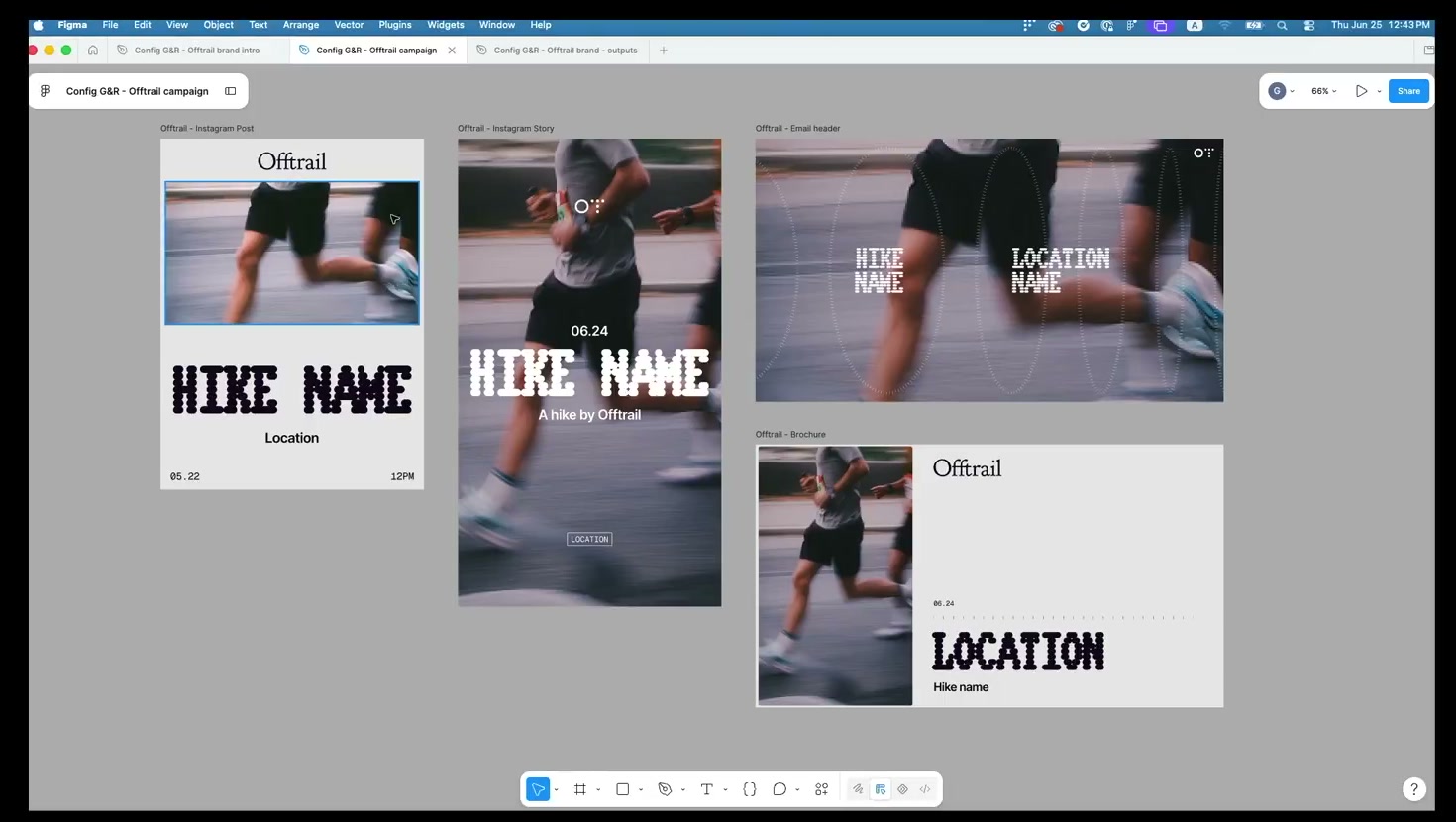
데모는 Offtrail이라는 가상 아웃도어 브랜드를 예로 듭니다. 매달 다른 장소에서 하이크를 열고, 그때마다 홍보 자산을 만들어야 합니다. 브랜드·타이포그래피·이미지·레이아웃은 이미 있습니다. 문제는 그 이미지를 매번 새로 만드는 일입니다.
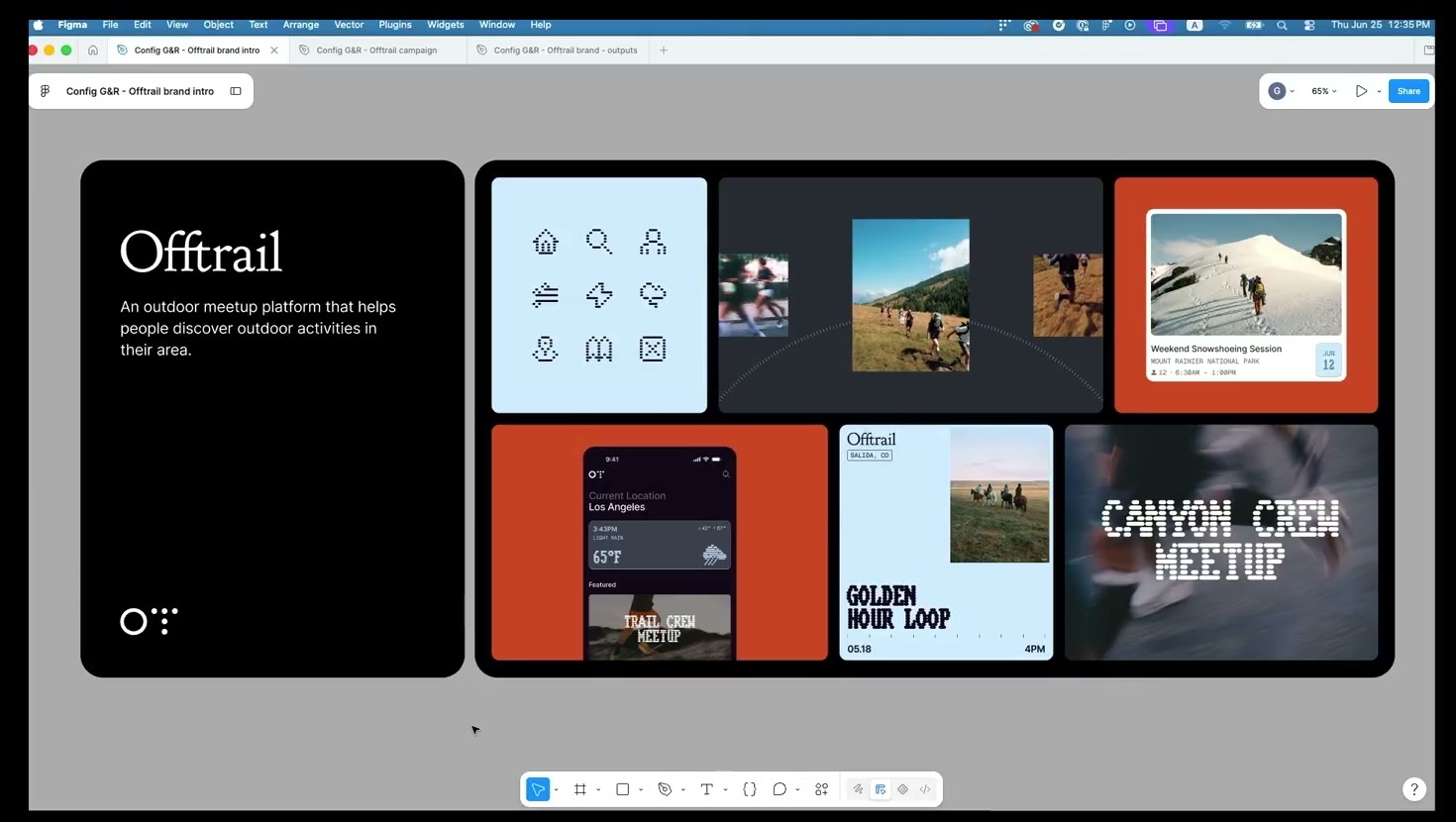
그래서 다음 단계의 목표는 “자산을 다시, 또 다시 만들어 주는 머신”입니다.
12. LLM 노드 — 창작 과업 맡기기
이 구간: 반복 가능한 머신의 핵심인 LLM 노드를 소개합니다.
“Run an LLM” 노드를 만듭니다. 바깥 챗봇처럼 프롬프트를 주면 답을 돌려줍니다. 이탈리아 여행 계획을 물으면 여행 계획을, 피자 레시피를 물으면 레시피를 줍니다. 그런 일상 질문은 Weave 안에서는 쓸모가 없습니다.
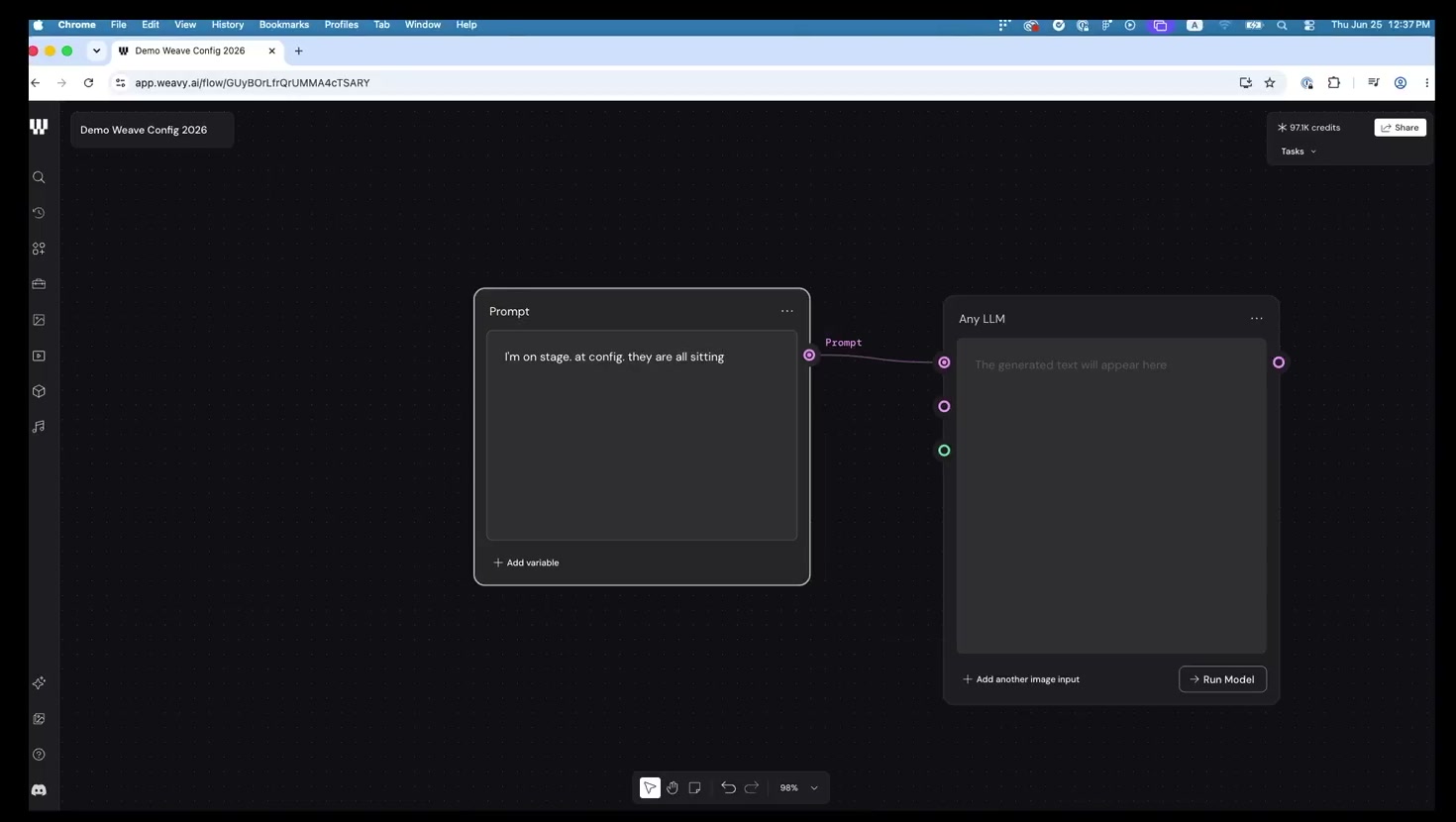
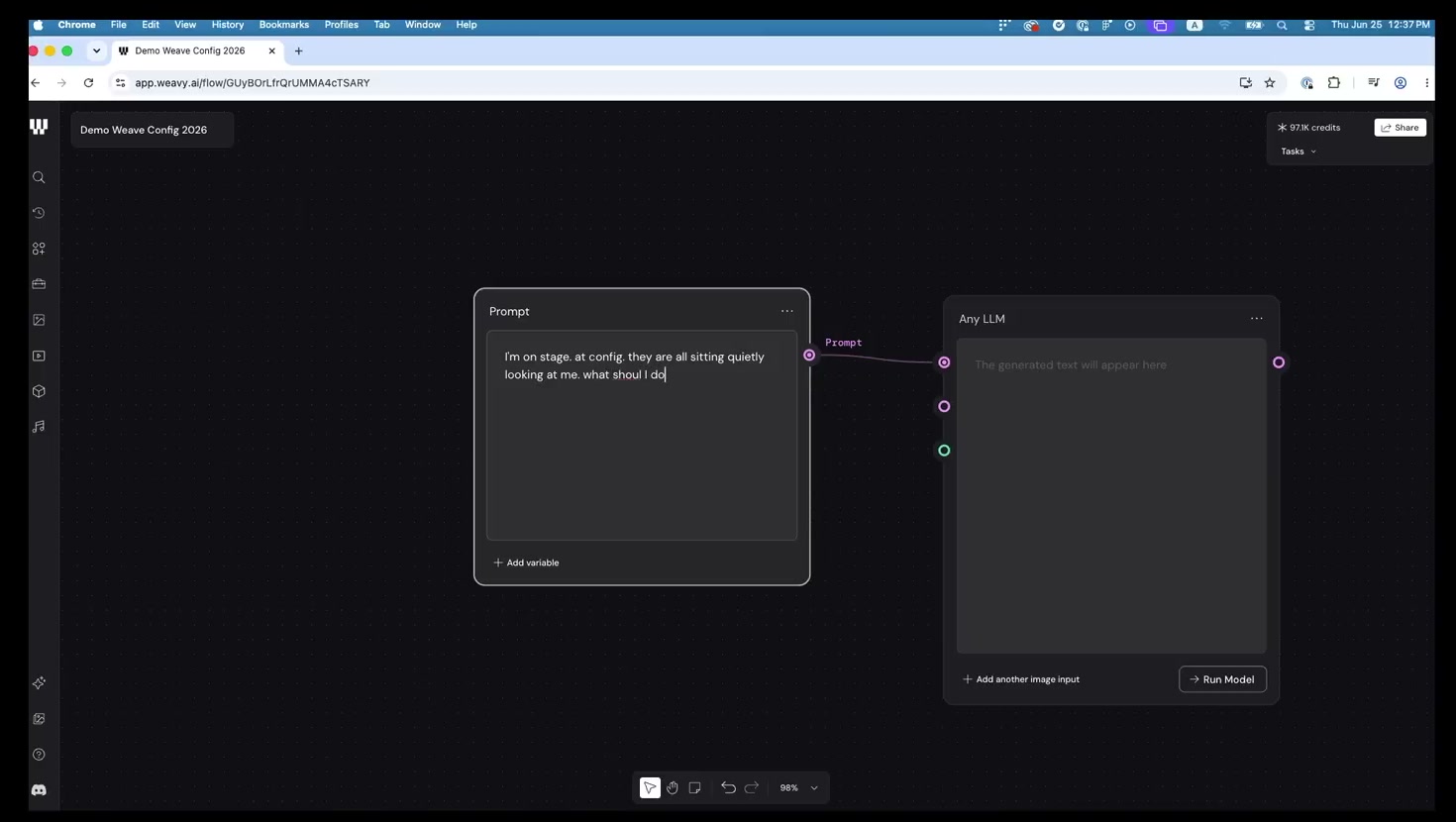
Weave 안에서 LLM에는 창작 과업을 줍니다. 이미지 묘사, 프롬프트 작성, 프롬프트 보강 같은 일입니다. 다음 섹션에서 이 LLM으로 머신을 짭니다.
- LLM 노드 (Any LLM) — 모델을 골라 프롬프트를 연결하면 텍스트 답을 돌려주는 노드. 입력 포트는 System Prompt · Prompt · Image 세 개이며, 머신 안에서는 이미지 묘사·프롬프트 생성 같은 창작 과업에 씁니다.
13. Figma 노드 입력 + 브랜드 분석 LLM
이 구간: Figma에서 브랜드 이미지를 가져와, LLM이 그것을 분석해 “비주얼 생산 브리프”를 쓰게 합니다.
머신의 두 입력은 새 위치(예: Alaska)와 브랜드 이미지입니다. 브랜드 이미지는 Figma에서 복사해 Weave에 붙여 넣은 Figma 노드로 들어옵니다.
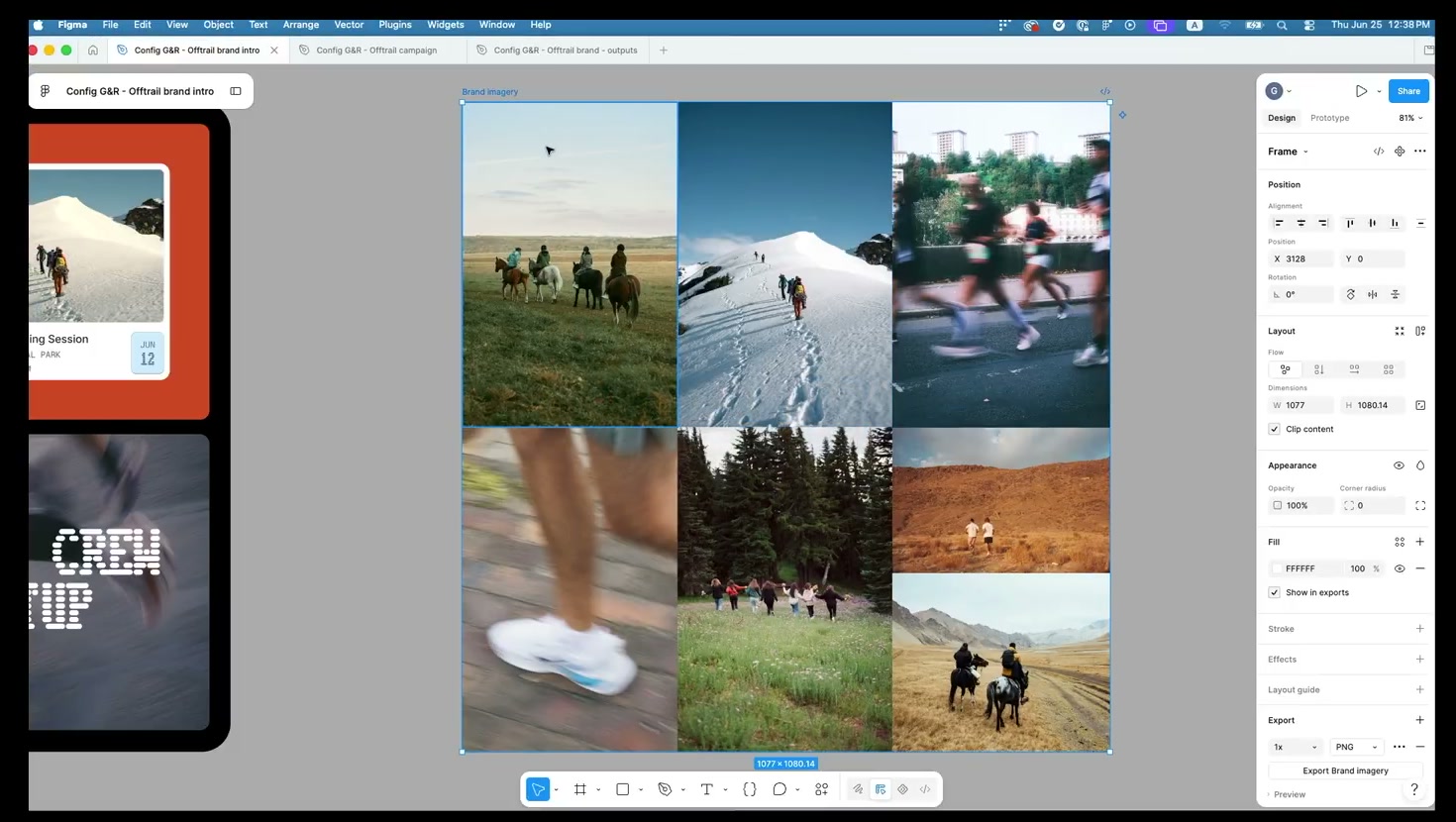
이 맥락을 더 풍부하게 만들기 위해, 저장해 둔 “브랜드 비주얼 분석” 시스템 프롬프트를 LLM에 줍니다. “당신은 브랜드 비주얼 분석가이자 이미지 생성 브리프 작성자다. 입력된 브랜드 이미지 그리드를 분석해 정밀한 비주얼 생산 브리프를 만들라.”(전문은 ./04-config2026-deepdive-prompts P8)
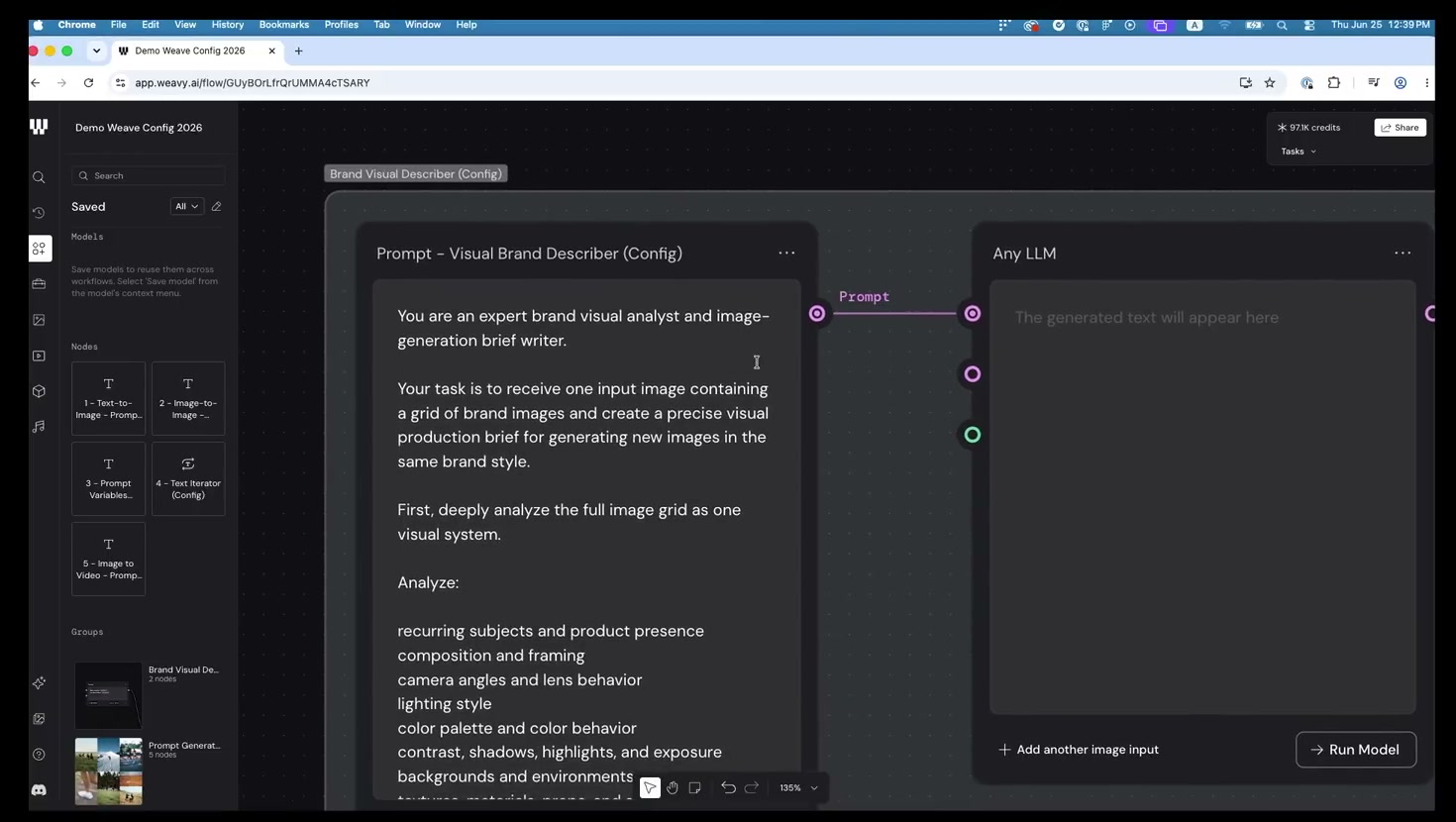
LLM에 그리드 이미지를 주고 실행하면, 단순한 위치·이미지였던 맥락이 핵심 비주얼 정체성·촬영 스타일·구성 규칙을 담은 생산 브리프로 바뀝니다.
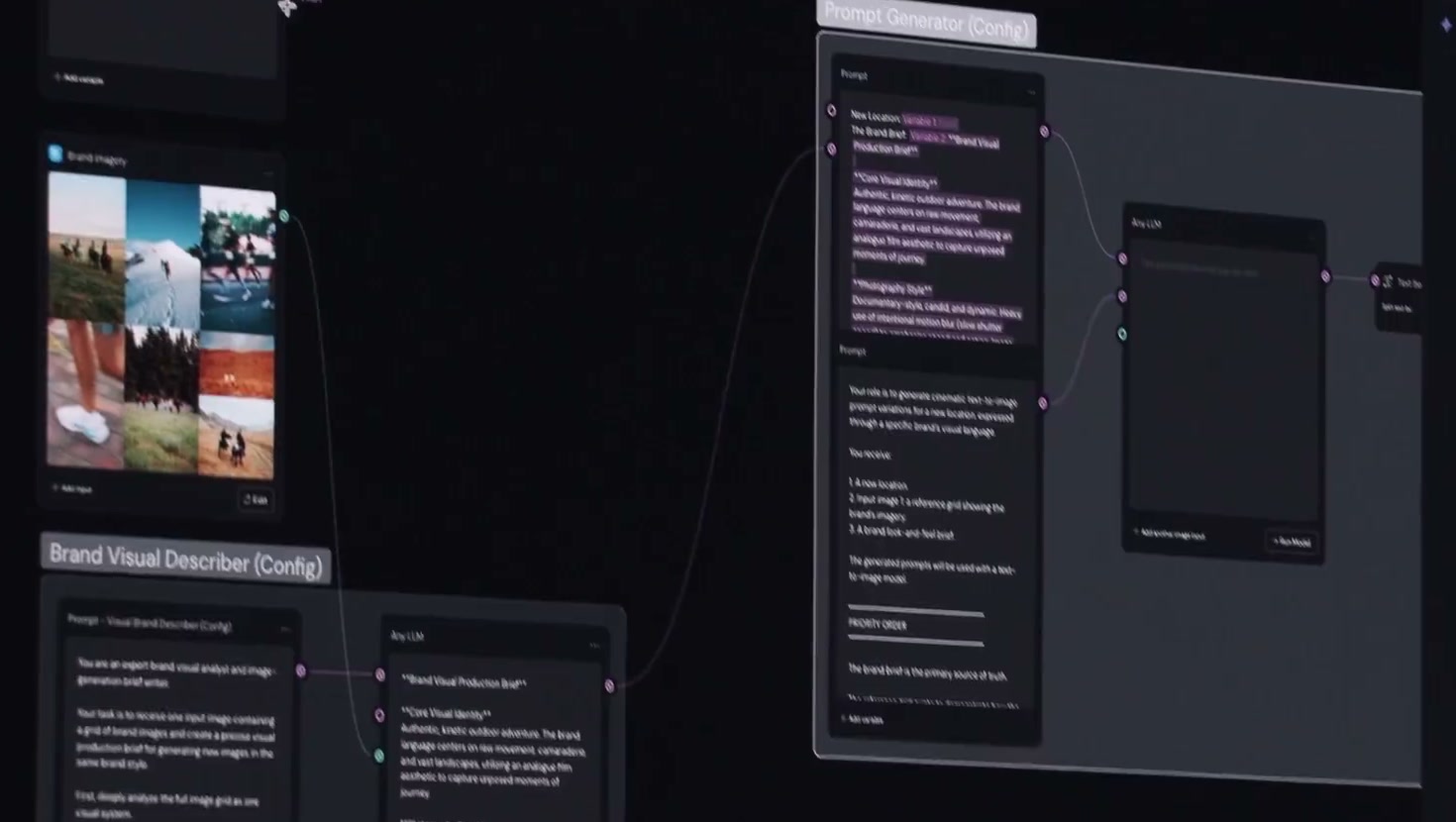
- Figma 노드 — Figma의 프레임·이미지를 Weave 캔버스로 가져와 입력·출력으로 쓰는 노드. (오픈 베타, 점진적 출시)
기능 메모: 같은 LLM이라도 시스템 프롬프트의 과업이 무엇이냐에 따라 결과가 갈립니다. “한 단어만 답하라” 같은 잡담이 아니라, 구조화된 분석 과업을 줄 때 머신의 재료가 됩니다. Figma 노드가 아직 라이브러리에 없으면 브랜드 그리드 이미지를 일반 Image 입력으로 업로드해 대체할 수 있습니다.
14. 엔진 — 프롬프트 생성 → Iterator
이 구간: 브리프와 위치를 받아 프롬프트 여러 개를 써 주는 LLM을 엔진의 중심에 둡니다.
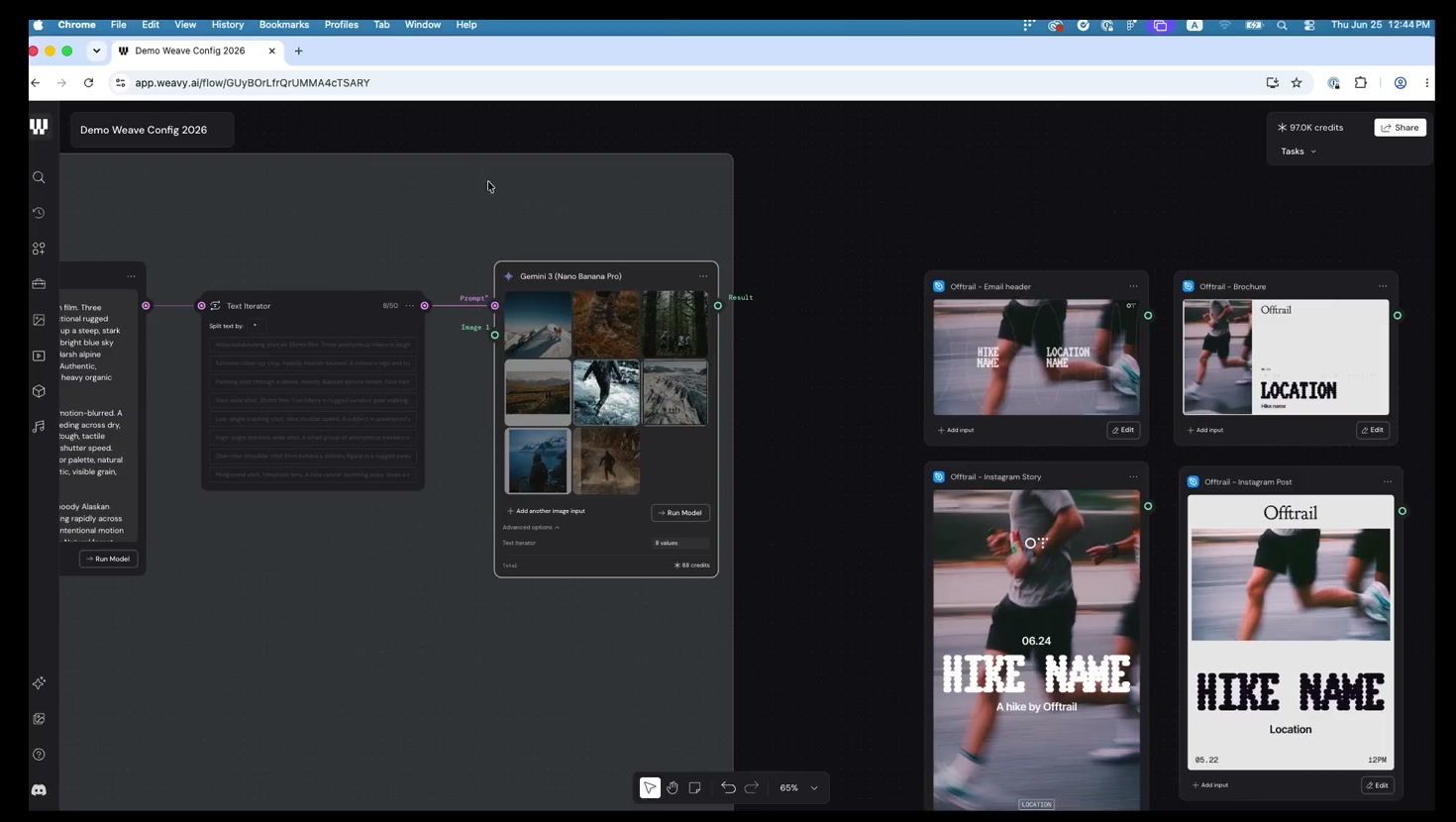
두 번째 LLM의 과업은 다릅니다. “특정 브랜드 비주얼 언어로 표현된 새 위치를 위한 시네마틱 텍스트-투-이미지 프롬프트 변형을 생성하라.”(전문은 ./04-config2026-deepdive-prompts P10) 이 LLM은 새 위치(프롬프트 변수로 고정·교체 가능)와 브랜드 브리프(고정), 이미지를 받아 프롬프트를 써 줍니다.
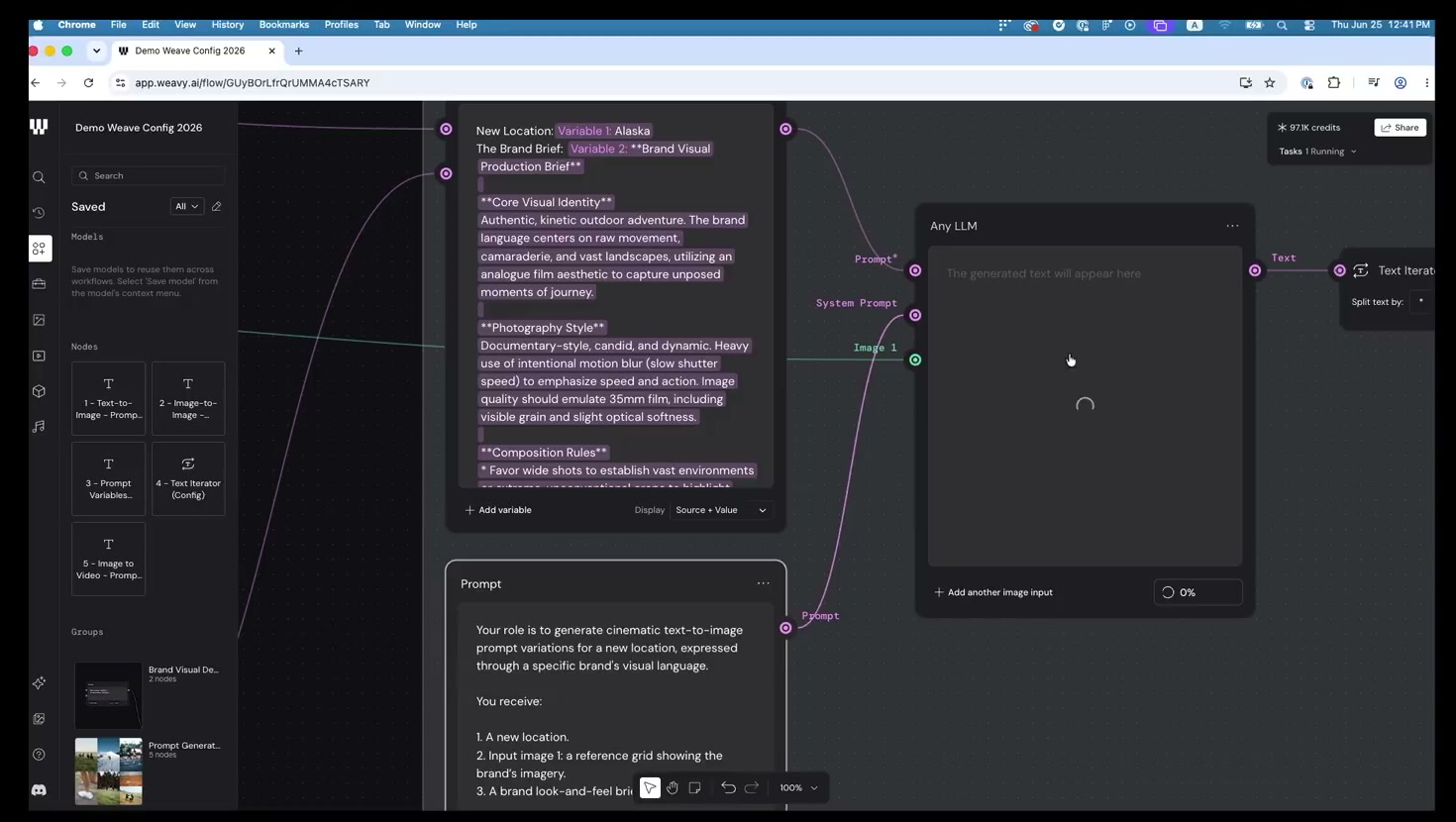
써 준 프롬프트는 곧장 Text Iterator로 들어가 분리되고, 그 결과로 새 위치에 맞춘 브랜드 이미지 여러 장이 한 번에 생성됩니다.
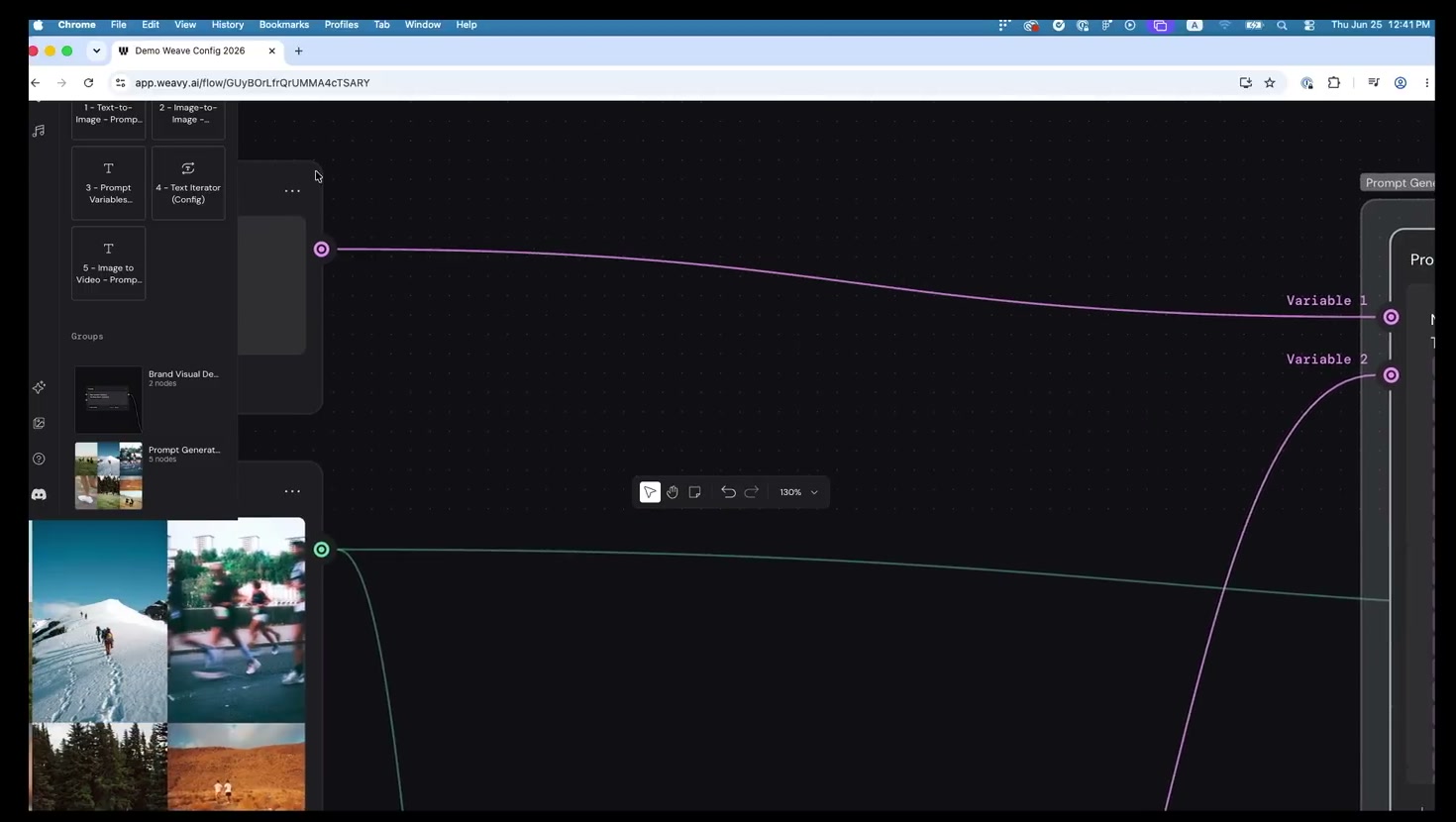
- Text Iterator — LLM이 써 준 프롬프트를 구분자(
*)로 나눠 항목 수만큼 이미지 생성을 동시에 돌립니다.
15. Figma 프레임을 출력으로 연결
이 구간: 매달 쓰는 디자인 프레임(인스타 포스트·스토리·이메일 헤더 등)을 Figma에서 가져와 머신의 출력으로 묶습니다.
매달 쓰는 디자인들을 Figma에서 복사해 Weave 캔버스에 붙이면, 입력이 없는 Figma 프레임 4개가 들어옵니다.
생성한 이미지를 프레임 위에 끌어다 놓으면 입력 핸들이 생기고, 그 이미지를 프레임 안의 이미지 레이어에 연결할 수 있습니다. 입력 이미지를 바꾸면 모든 프레임에 즉시 반영됩니다.
텍스트도 같은 방식으로 연결합니다. 레이어 위에 올리면 연결 가능한 레이어 타입만 목록으로 보여, 맞는 레이어(예: 하이크 이름)에 연결합니다.
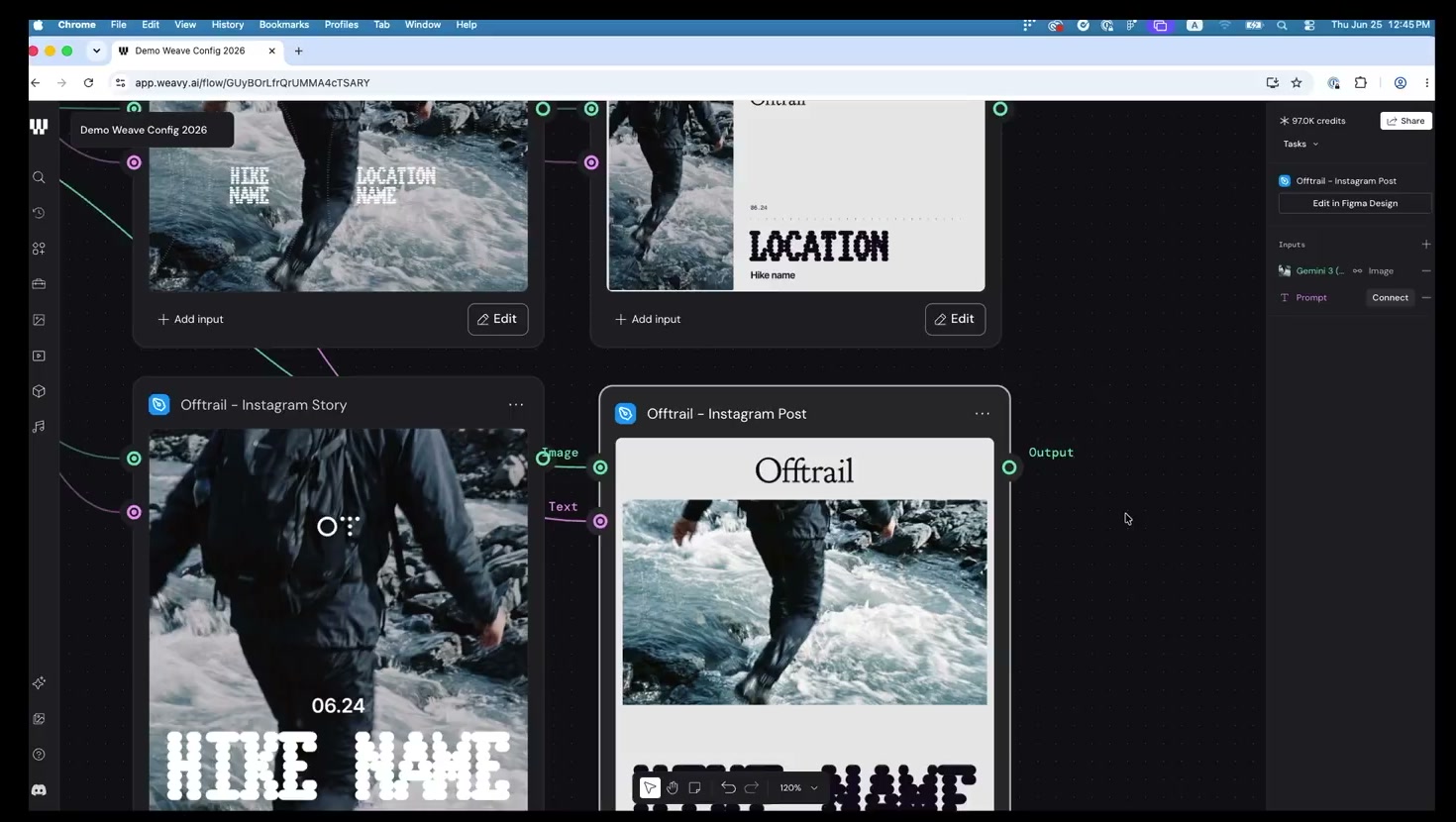
- Figma 프레임 출력 + 레이어 매핑 — Weave 결과(이미지·텍스트)를 Figma 프레임의 특정 레이어에 연결해, 입력이 바뀌면 디자인이 함께 갱신되게 하는 연결.
16. Router + Figma에서 프레임 편집
이 구간: 단일 입력(위치 한 단어)을 머신 전체로 분배하고, 디자인은 Figma에서 직접 고칩니다.
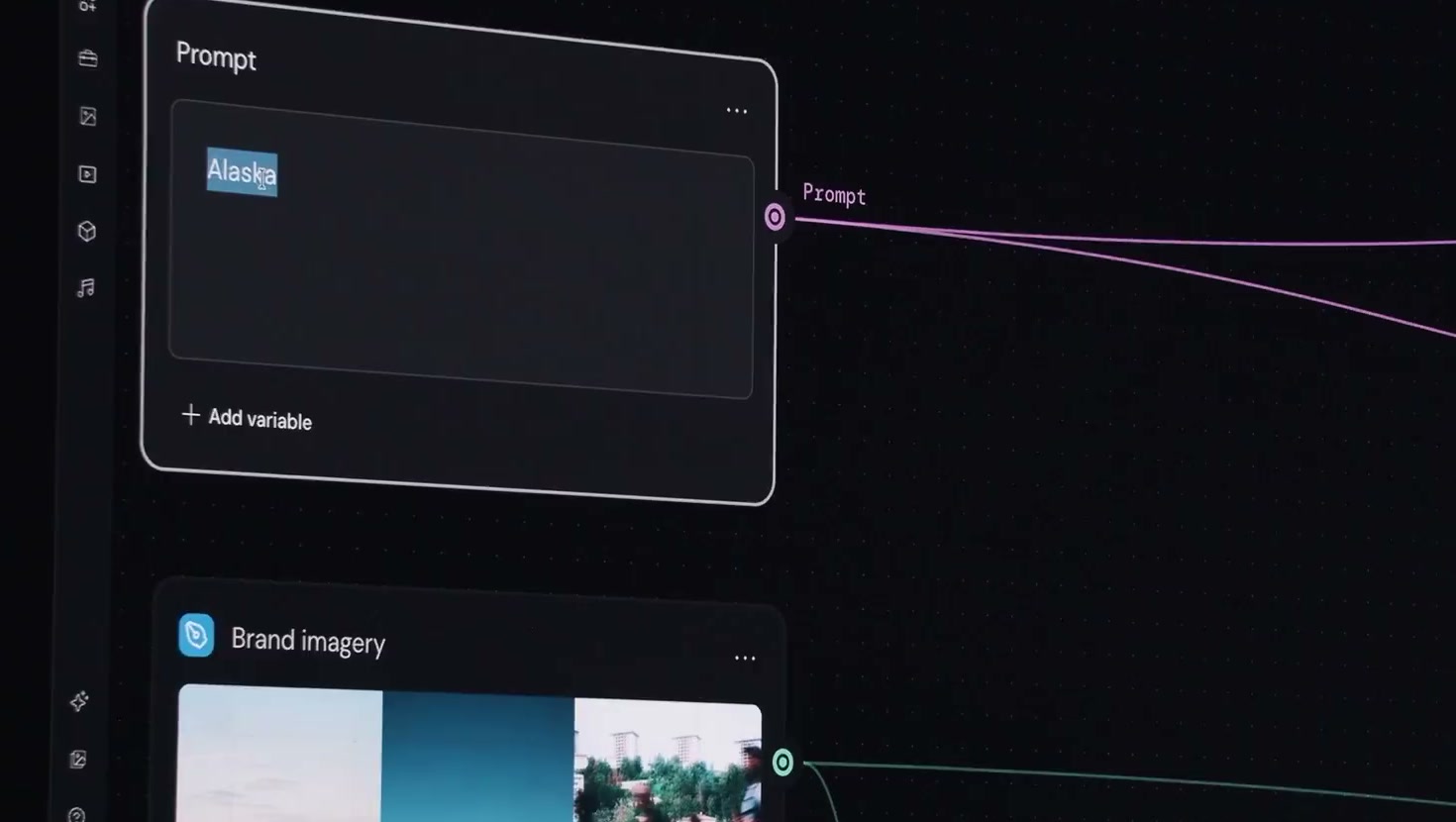
머신을 실제로 돌리려면 모든 것이 연결돼야 합니다. 시작 입력인 위치 프롬프트(예: Alaska)를 Router 노드로 받아 필요한 곳마다 분배합니다.
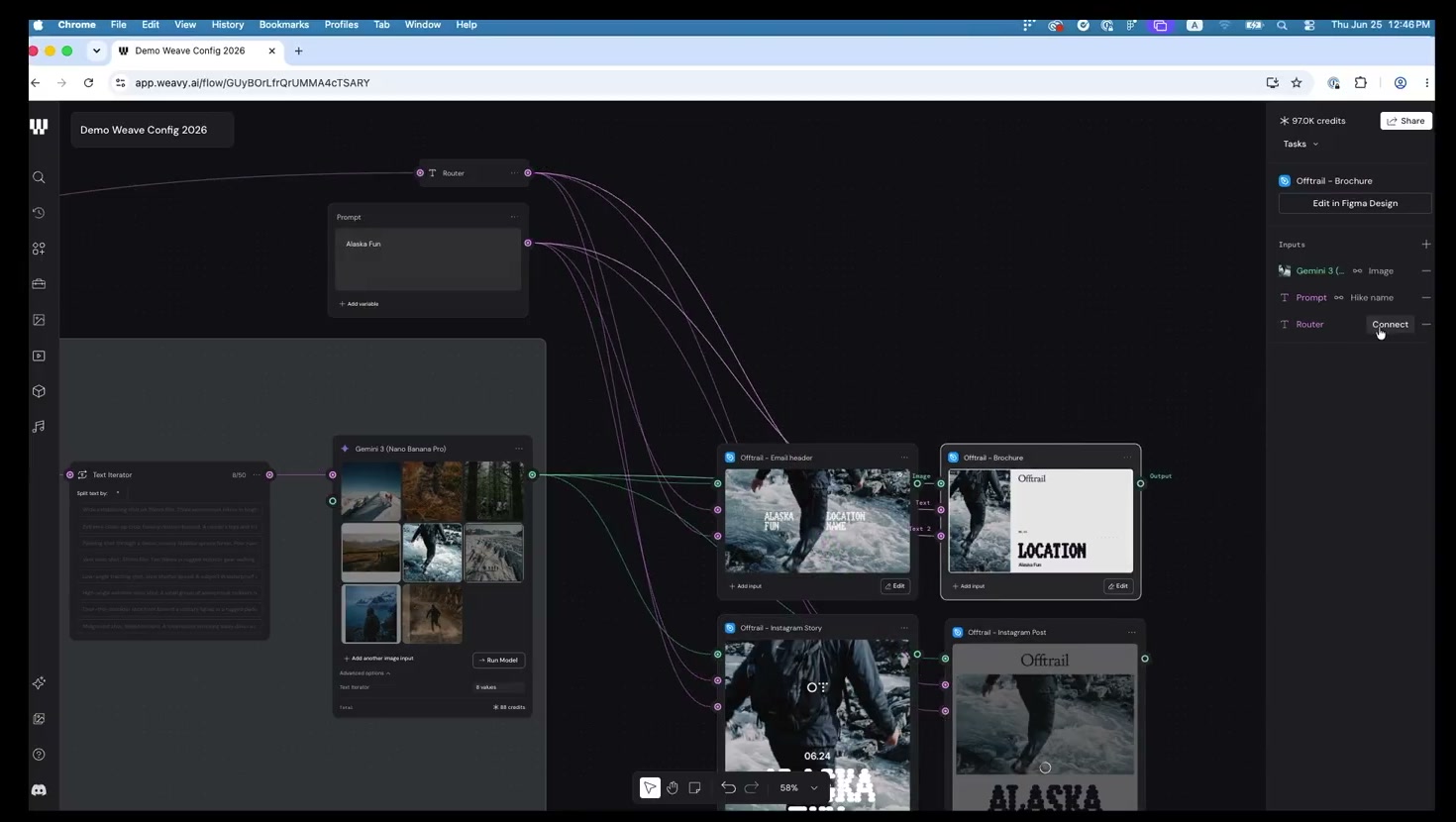
디자인이 마음에 안 들면 프레임을 편집합니다. ‘edit’을 누르고 편집할 Figma 파일을 고르면 원본은 그대로 두고 “Weave 연결 프레임”이 새로 생깁니다. 여기서는 레이아웃·컴포넌트·디자인 시스템 색 등 Figma에서 하던 모든 작업이 됩니다.
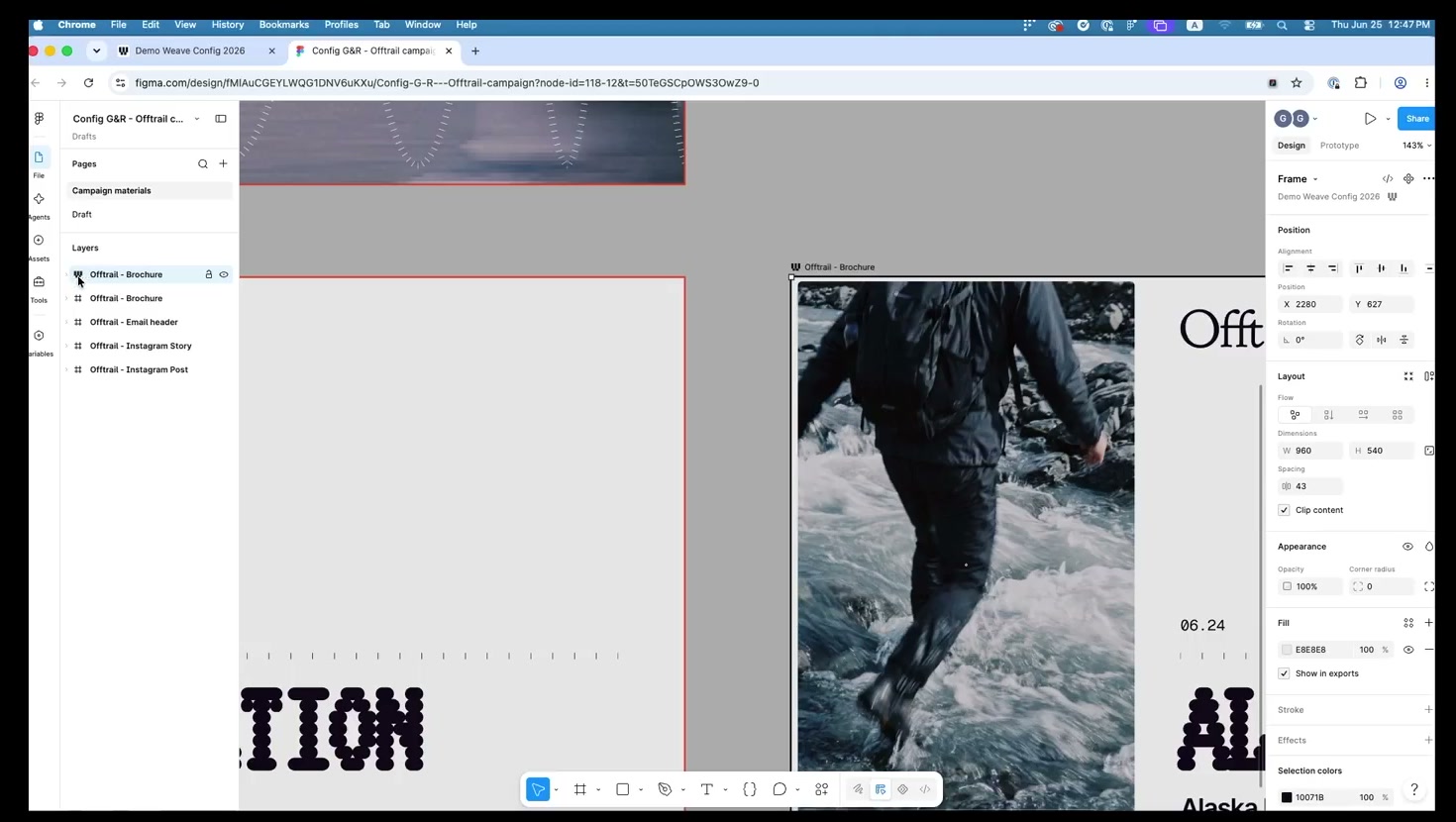
Weave로 돌아와 그대로 둘지, 아니면 Figma의 최신 변경을 가져올지(update·fetch) 고릅니다.
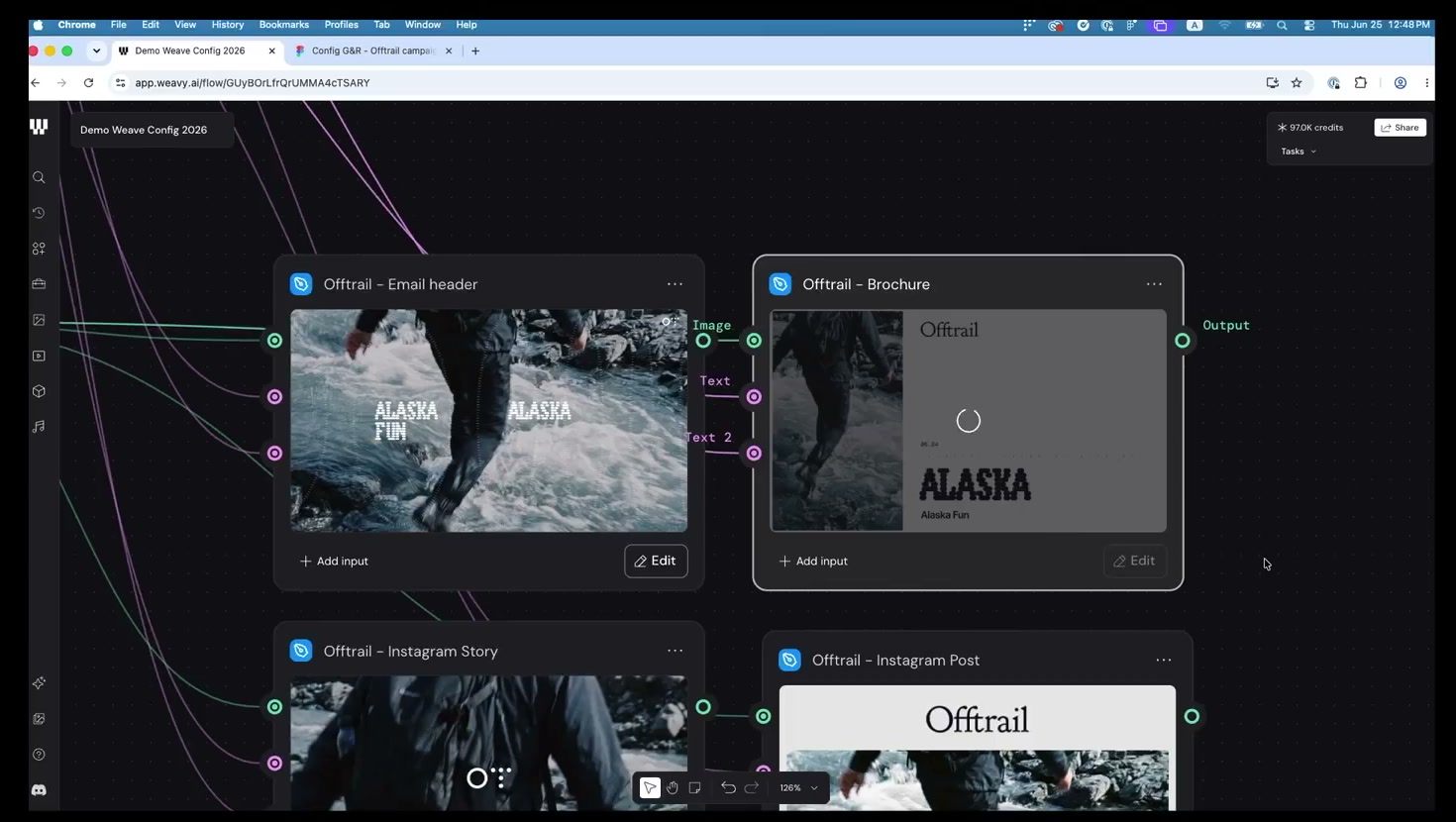
- Router 노드 — 하나의 입력을 여러 노드로 분배해 워크플로우를 정리하는 보조 노드.
17. 머신 재실행 — 새 위치
이 구간: 한 번 만든 머신에서 입력 두 개만 바꿔 다른 달의 자산을 통째로 다시 만듭니다.
한 달이 지나 다음 하이크 장소가 바뀝니다. 머신은 그대로 두고, 바뀐 것은 두 가지뿐입니다. 새 위치와 하이크 이름.
전체를 선택해 실행하면, 브랜드 가이드를 적용한 자산 세트가 자동으로 다시 만들어집니다. 결과물 하나가 아니라 “결과물을 만드는 것”을 만든 셈입니다.
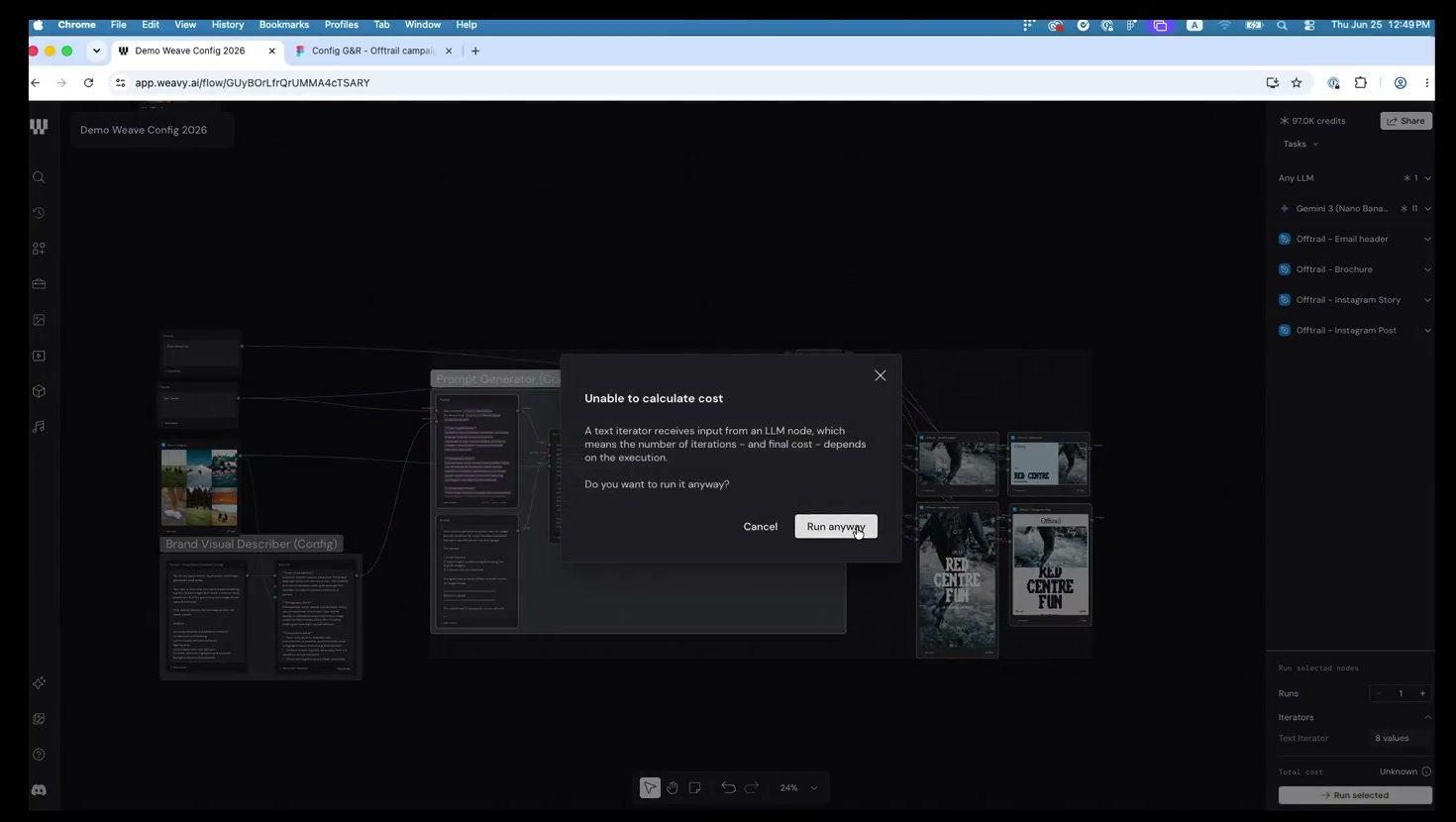
기능 메모: 입력 이미지를 바꾸지 않은 분석(describer) 노드는 다시 실행할 필요가 없습니다. 바뀐 입력에 영향받는 노드만 갱신됩니다.
머신 노드 구성 (한눈에)
[Prompt: 위치] ─Router─┐
                       ├→ [LLM-B 프롬프트 생성] → [Text Iterator] → [Image 모델] → N장
[Figma 노드: 브랜드 그리드]┤   (System Prompt = P10)     (split by *)         │
       └→ [LLM-A 브랜드 분석] → (브랜드 브리프 P9) ─┘                         ↓
(System Prompt = P8) [Figma 프레임] 이미지·텍스트 레이어에 연결- LLM 노드 입력 포트: System Prompt · Prompt · Image
- 재실행: 위치·하이크 이름 두 입력만 바꾸고 전체 실행
- 시스템 프롬프트 전문: ./04-config2026-deepdive-prompts
공식 튜토리얼 위치 (Part 2)
| 이 파트 섹션 | 공식 문서 |
|---|---|
| 12 LLM 노드 | Understanding nodes |
| 14 Iterator | Iterators |
| 16 Router | Helpers |
| 13 · 15 Figma 노드 · 프레임 출력 | Figma Weave |
따라해보기 / 워크북 (Part 2)
- LLM 노드에 System Prompt(P8)를 주고 브랜드 이미지로 생산 브리프를 생성했다 (12·13)
- 두 번째 LLM(P10)으로 위치+브리프를 받아 프롬프트를 자동 생성하고 Iterator로 여러 장을 만들었다 (14)
- Figma 프레임을 출력으로 연결하고 이미지·텍스트 레이어를 매핑했다 (15)
- Router로 위치를 분배하고, 위치·이름 두 입력만 바꿔 자산 세트를 다시 만들었다 (16·17)
출처
- 원본 영상: Figma deep dive: Weave | Config 2026 (Figma, Weave team — Gal · Ron). 본문 캡처는 이 영상의 풀스크린 UI 구간 프레임이며, 발표자 캠 오버레이는 크롭으로 제외했습니다.
- 공식 Knowledge Center: help.weavy.ai
- 제품: Figma Weave · 커뮤니티: Figma Weave Discord
모듈 허브 · 이전: Part 1. 빈 캔버스에서 작은 영상까지 · 다음: Part 3. 워크플로우를 Figma 캔버스 도구로