노드의 문법
Figma Weave는 노드를 캔버스에 놓고 선으로 이어 작업합니다. 연결 방법부터 봅니다.
개념 Node
노드
Figma Weave는 노드를 이어 작업하는 도구입니다. 노드 하나는 입력(왼쪽)과 출력(오른쪽)을 가진 기능 단위입니다.
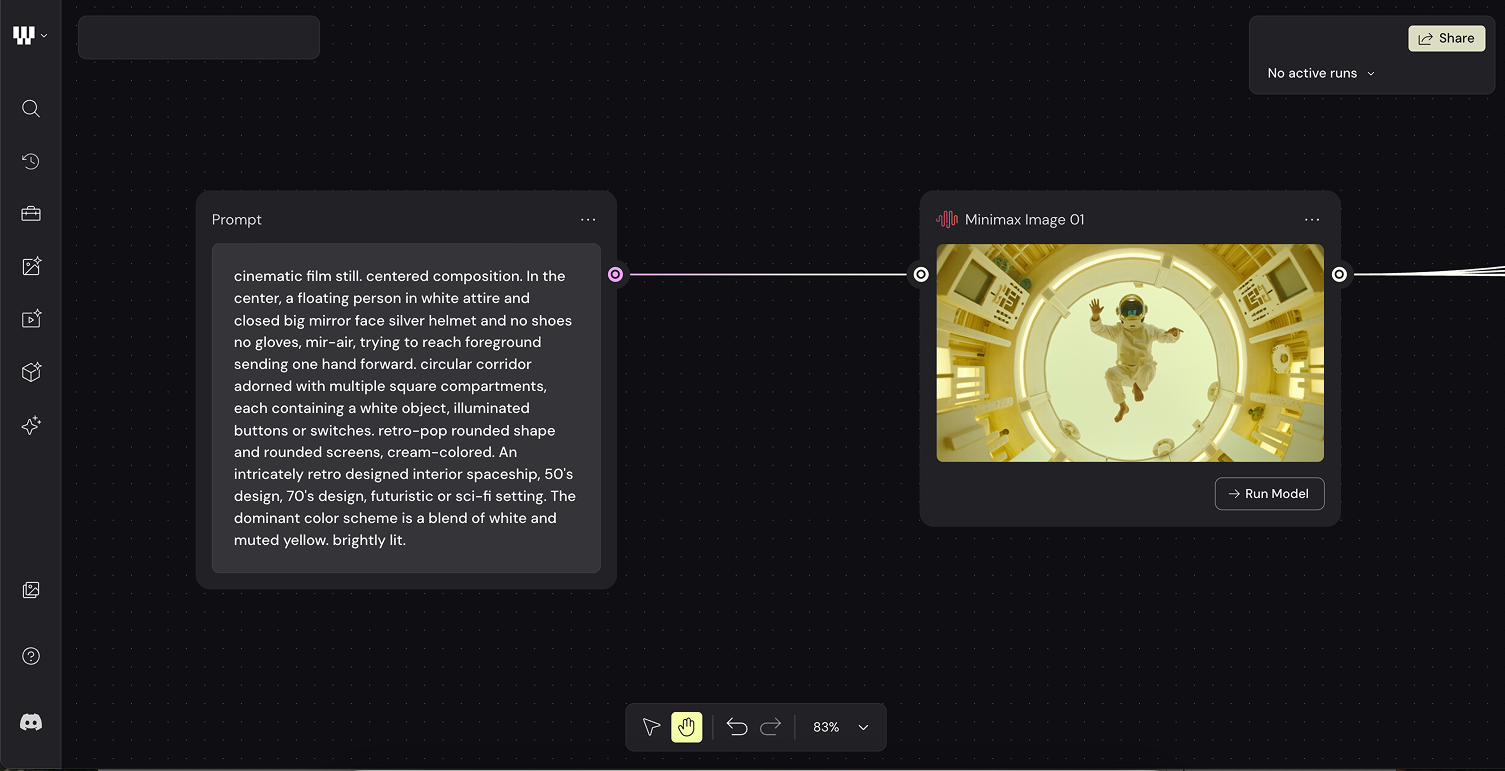
Figma Weave의 화면은 무한 캔버스입니다. 버튼을 눌러 한 장씩 만드는 앱이 아니라, 기능 덩어리(노드)를 선으로 이어 결과를 만드는 방식입니다.
노드 하나는 왼쪽에 입력, 오른쪽에 출력을 가집니다. 왼쪽으로 재료가 들어오고 오른쪽으로 결과가 나갑니다. 이 방향 하나만 기억하면 어떤 노드든 같은 규칙으로 읽힙니다. 예를 들어 LLM 노드는 ChatGPT 같은 챗봇이라고 생각하면 됩니다. 모델을 고르고 프롬프트를 연결해 실행하면 텍스트 답이 나옵니다.
왜 노드인가. 노드 방식은 같은 작업을 여러 번 반복할 때 편합니다. 한 번 만든 구조를 그대로 돌려 같은 품질의 결과를 여러 개 만들 수 있습니다.
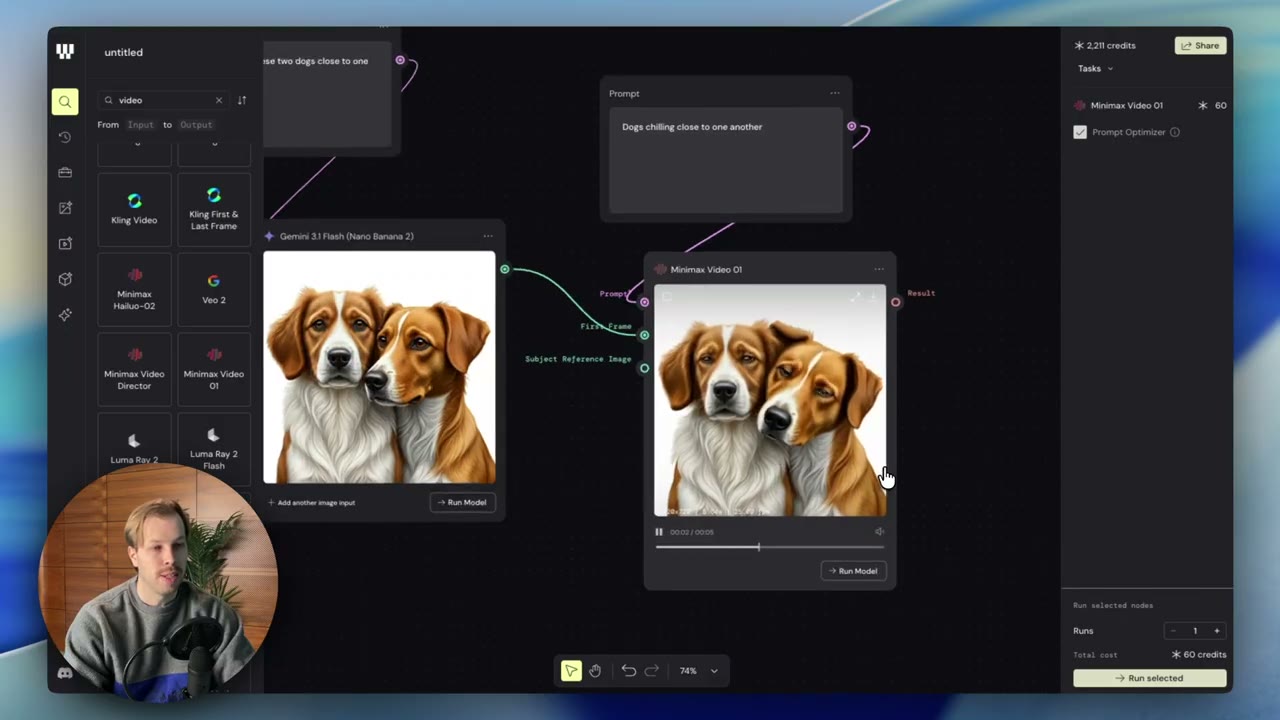
두 종류의 노드. 생성형 노드는 이미지나 영상을 만드는 노드로, Run 버튼이 있고 실행할 때 크레딧을 씁니다. 비생성형 노드(painter, blur, 합성 등)는 이미 있는 것을 다루며 크레딧을 쓰지 않습니다. 다음에 볼 노드의 색이, 무엇이 크레딧을 쓰는지 알려주는 첫 단서입니다.
기본 조작. 트랙패드 두 손가락으로 캔버스를 이동하고, command과 스크롤로 확대하거나 축소합니다. 작업물을 놓쳤다면 줌 메뉴의 zoom to fit으로 한 번에 돌아옵니다.
출처 · Understanding Nodes
개념 Colors
색
노드의 포트 색은 데이터 타입을 나타냅니다. 색만 봐도 무엇이 들어가고 나오는지 알 수 있습니다.
- 이미지
- 텍스트
- 영상
- 배열·3D
- 마스크
노드의 포트 색은 꾸밈이 아니라 데이터 타입을 나타내는 약속입니다. 색만 봐도 그 포트에 무엇이 들어가고 나오는지 알 수 있습니다.
연결은 같은 색, 곧 같은 타입끼리만 됩니다. 텍스트(보라)를 이미지(녹색) 포트에 바로 꽂을 수 없습니다. 그래서 어떤 노드를 어디에 연결할지 고민될 때는 먼저 포트 색을 보면 됩니다. 색이 맞으면 연결되고, 맞지 않으면 중간에 타입을 바꿔 줄 노드가 필요하다는 신호입니다.
다음 칸, 포트 연결로 이어집니다. 색만 익혀 두면 처음 보는 노드도 어디에 연결할지 짐작할 수 있습니다.
출처 · Understanding Nodes
실습 Connect
포트 연결
타입이 맞는 포트끼리, 출력에서 입력으로 끌어다 붙입니다.
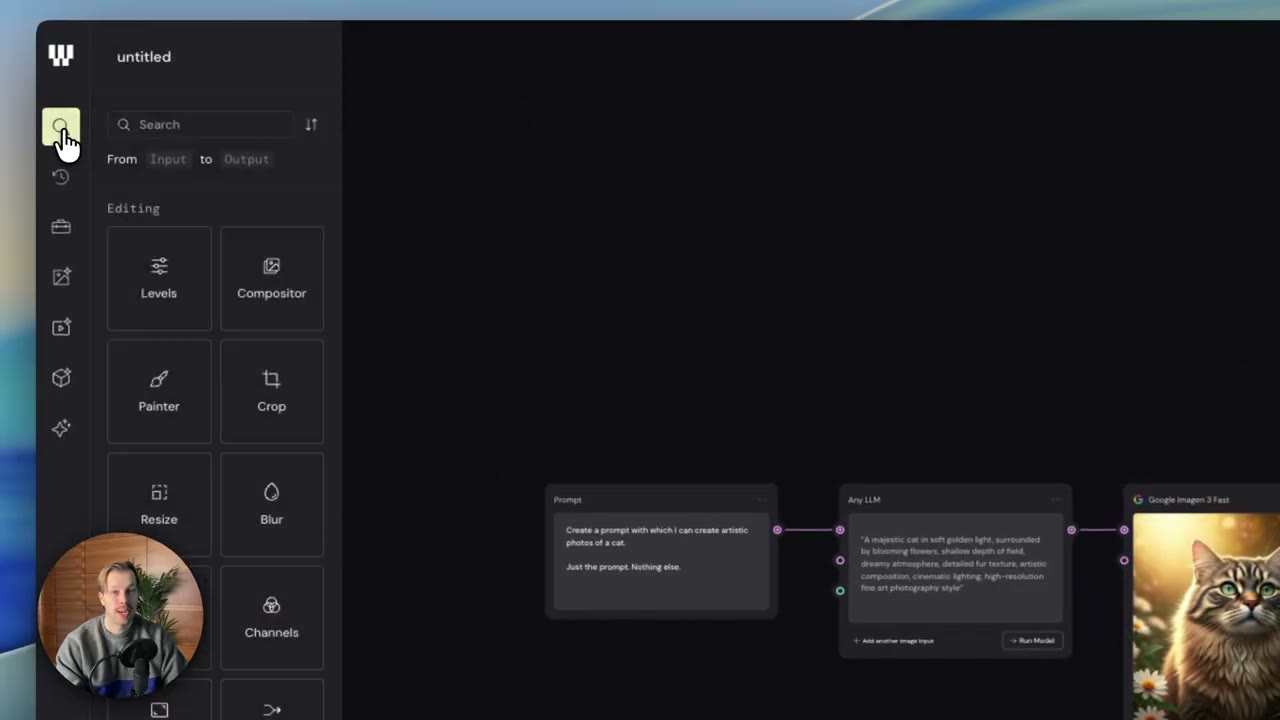
두 노드를 연결하는 동작은 워크플로우의 기본입니다. 한 번 익히면 다른 노드에도 같은 방식으로 적용됩니다.
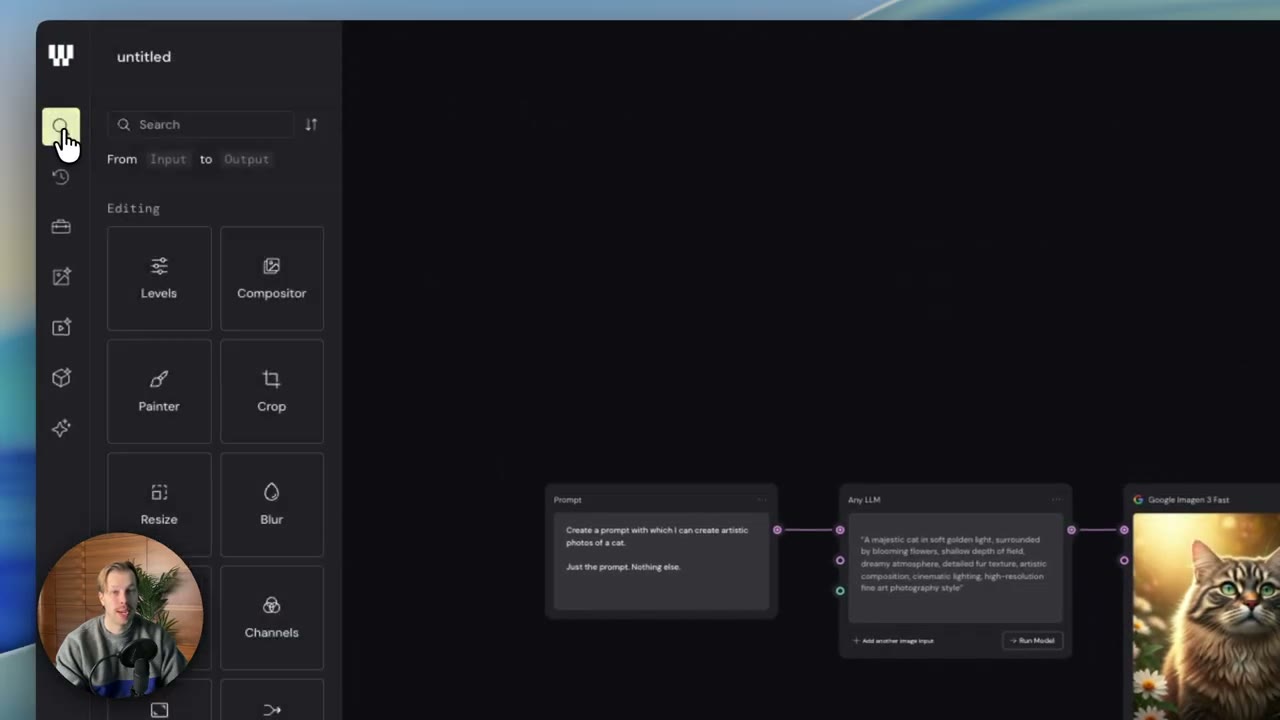
노드 추가. 두 가지 방법이 있습니다. 캔버스에서 우클릭해 검색하거나, 왼쪽 위 돋보기 아이콘에서 노드를 끌어다 놓습니다.
연결. 연결선은 데이터가 흐르는 방향입니다. 항상 한 노드의 출력(오른쪽)에서 다음 노드의 입력(왼쪽)으로 끕니다. 반대 방향이나 같은 쪽끼리는 이어지지 않습니다.
끊기. 잘못 이었다면 연결선을 클릭한 뒤 backspace로 끊습니다.
타입(색)이 다른 포트끼리는 거부됩니다. 막힌 것이 아니라 여기에는 변환이 필요하다는 안내로 읽으면 됩니다.
- 왼쪽 위 돋보기(검색)를 눌러 원하는 노드 이름을 입력합니다.
- 검색 결과를 캔버스로 끌어다 놓습니다.
- 첫 노드의 오른쪽 출력 포트를 누른 채 끕니다.
- 같은 색의, 두 번째 노드 왼쪽 입력 포트 위에 놓으면 선이 연결됩니다.
이미지 노드 둘을 놓고, 일부러 색이 다른 포트끼리 이어 보세요. 연결이 거부되는 것을 확인합니다.
두 노드가 선으로 이어지고, 다른 타입은 거부되면 통과.
입력→입력, 출력→출력은 이어지지 않습니다. 항상 출력(오른쪽)에서 입력(왼쪽)으로.
출처 · Understanding Nodes
실습 Prompt
프롬프트 연결
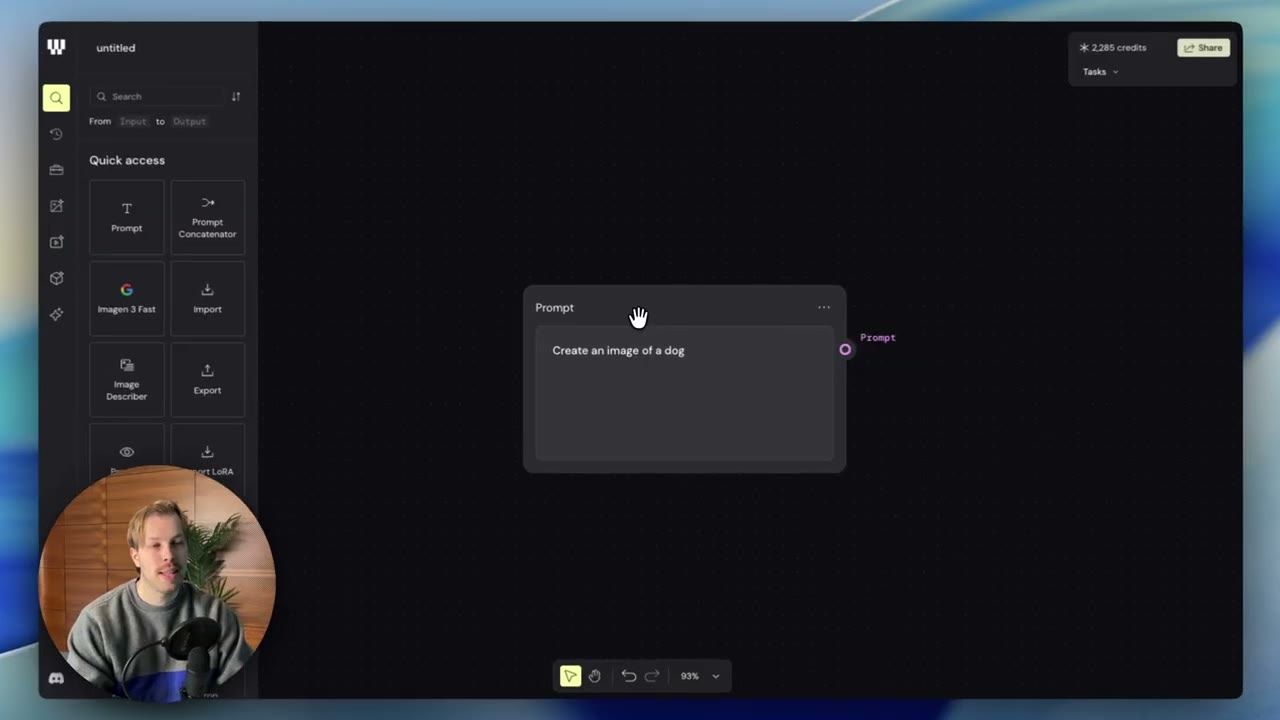
프롬프트 노드는 단독으로 동작하지 않습니다. 생성 노드에 연결해야 결과가 나옵니다.
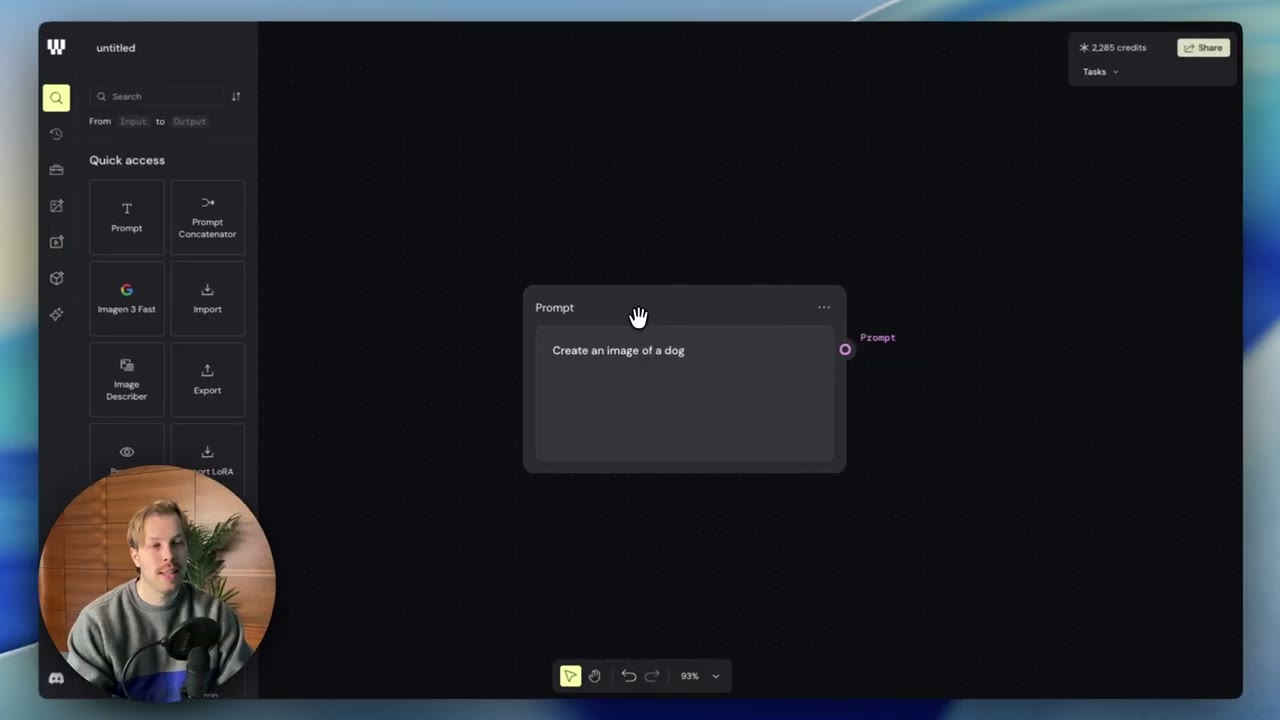
Prompt 노드는 만들고 싶은 내용을 글로 입력하는 노드입니다. 단독으로는 동작하지 않고, 생성 노드에 연결해야 결과가 나옵니다.
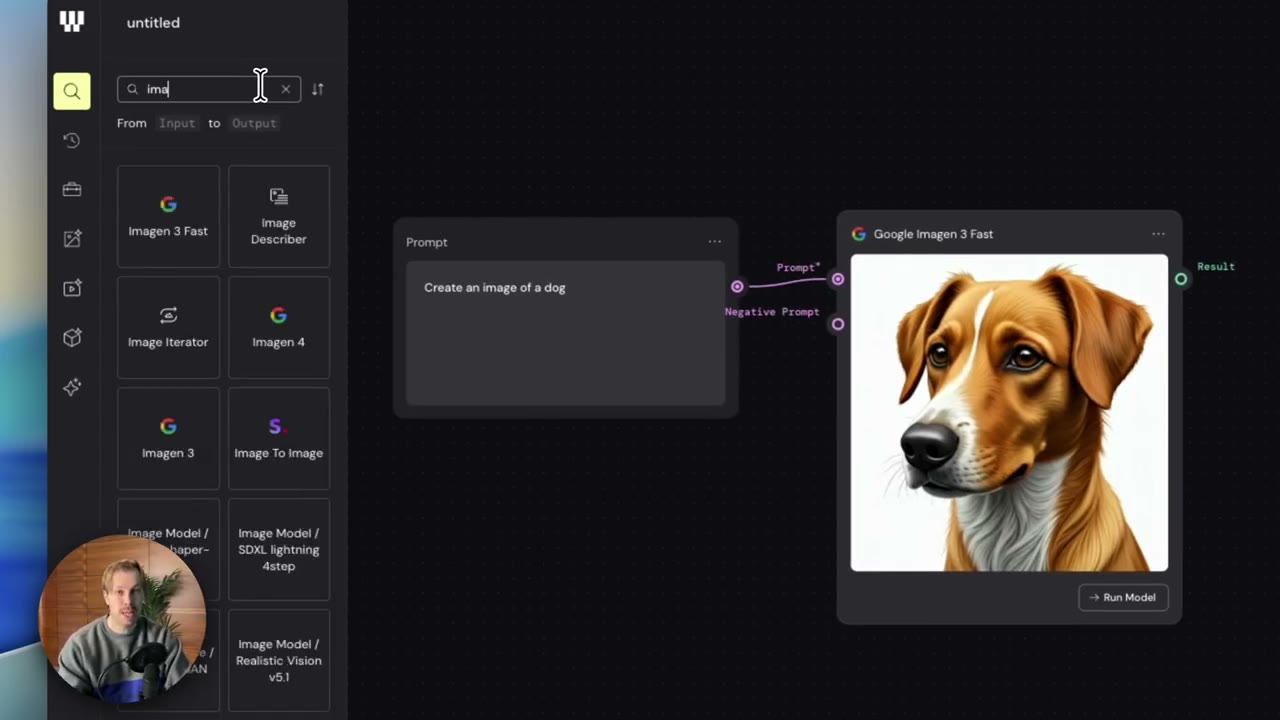
모델 고르기. 왼쪽에서 image를 검색하면 여러 이미지 생성 모델이 나옵니다. 각 모델에 마우스를 올리면 어떤 용도에 좋은지, 크레딧이 얼마인지 짧은 설명이 뜹니다. 같은 프롬프트라도 어떤 모델에 연결하느냐에 따라 결과와 비용이 달라집니다.
이미지 두 장 합치기. 기본 이미지 입력 포트 하나로는 두 장을 넣을 수 없습니다. add another image input으로 포트를 늘려 두 이미지를 모두 연결한 뒤, 두 대상을 한 장면에 두라고 지시하고 실행합니다.
- 왼쪽 검색에서 image를 입력해 이미지 생성 모델을 찾습니다. 모델마다 설명과 크레딧이 표시됩니다.
- 원하는 모델을 캔버스에 놓습니다.
- Prompt 노드를 놓고 만들고 싶은 장면을 문장으로 적습니다.
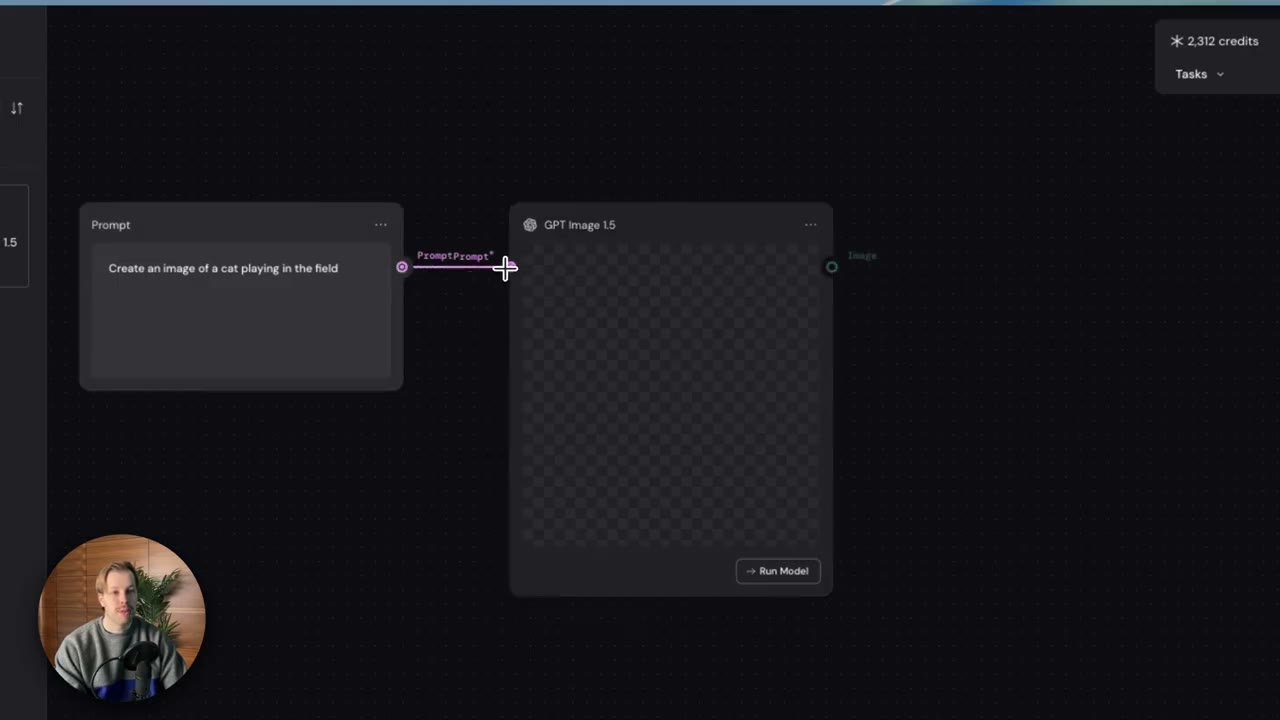
- Prompt의 출력(보라)을 이미지 노드의 텍스트 입력에 연결합니다.
- 이미지 노드의 Run을 눌러 첫 결과를 생성합니다.
마지막 Run만 당신의 문장으로 바꿔 한 장 만들어 보세요.
프롬프트만으로는 결과가 없다가, 연결+Run 후 이미지가 나오면 통과.
Prompt 노드를 연결하지 않고 Run을 찾지 마세요. 연결이 먼저입니다.
출처 · Understanding Nodes