studio.solutaclaude code setup

setup · 처음 설치하는 사람을 위해 · 2026.06

Install Claude Code.

설치만 끝내면 클로드가 내 컴퓨터에서 일을 시작합니다.

차이를 먼저 이해하고, 설치는 같이.
오늘 기준 가장 쉬운 길로 한 단계씩.

01 차이는 앱 이름이 아니라, 어디까지 손이 닿는가

초심자가 헷갈리는 지점은 여기입니다. 웹 Claude Code는 브라우저에서 클라우드 세션에 일을 맡기고, 데스크탑 Claude Code는 내 컴퓨터의 작업 폴더를 열어 실제 파일을 봅니다. 웹 권한 설정이 어려워서가 아니라, 애초에 작업대의 위치가 다릅니다.

브라우저
웹: 내 컴퓨터 밖 작업실
브라우저에서 말하면 클라우드 세션이 저장소를 보고 일합니다. 내 로컬 폴더나 터미널에 바로 들어오는 구조가 아닙니다.
자세히 →
로컬 앱
데스크탑: 내 컴퓨터 안 작업실
앱을 설치하고 프로젝트 폴더를 엽니다. 파일, 터미널, 미리보기, diff(difference, 변경 전후 비교)를 한 화면에서 봅니다.
자세히 →
수업용 한 줄

웹은 클라우드 작업실, 데스크탑은 내 컴퓨터 작업실. 웹이 못해서 데스크탑을 설치하는 게 아니라, 오늘 수업 목표가 "내 컴퓨터 폴더에서 파일을 만들고 확인하기"라서 데스크탑을 씁니다.

공식 근거: Claude Code overview, Claude Code desktop docs.

02 같은 캐릭터가, 세 가지 방식으로 일합니다

Chat, Cowork, Code는 버튼 이름으로 외우면 잘 안 남습니다. 수업에서는 같은 자연어 지시를 받은 뒤 무엇을 내놓는지로 보여주는 게 빠릅니다. Chat은 말로 답하고, Cowork는 자료를 처리해 결과 문서를 만들고, Code는 계획·구조·코드·검색·웹사이트 제작까지 진행합니다.

귀찮은 고양이가 자연어로 지시하고 주황색 Claude 먼지 퍼펫이 말풍선으로만 답하는 장면
정보만 알려줌
Chat: 화면 안에서 답합니다
고양이가 자연어로 시키면 Claude가 말풍선과 정보 카드로 답합니다. 자료를 설명하고 아이디어를 주지만, 내 파일을 직접 고치지는 않습니다.
자세히 →
귀찮은 고양이가 자연어로 지시하고 주황색 Claude 먼지 퍼펫이 자료를 조사하고 결과 문서를 만드는 장면
자료 처리
Cowork: 자료를 처리합니다
고양이가 자연어로 일을 맡기면 Claude가 자료를 모으고 읽고 정리한 뒤 새 문서를 작성합니다. 여러 단계의 일을 맡겨두는 느낌입니다.
자세히 →
귀찮은 고양이가 자연어로 지시하고 주황색 Claude 먼지 퍼펫이 계획, 파일 구조, 코드, 검색, 웹사이트 제작을 진행하는 장면
제작
Code: 직접 만들어 보여줍니다
고양이가 자연어로 시키면 Claude가 계획을 세우고 구조를 잡고, 코드·검색·미리보기를 오가며 실제 웹사이트나 앱 화면을 만듭니다.
자세히 →
학생에게 이렇게 말하기

Chat은 설명 화면, Cowork는 처리 담당자, Code는 제작자. 같은 캐릭터지만 하는 일이 달라서 결과물도 달라집니다.

03 같은 Claude Code, 네 가지 작업대

공식 문서 기준으로 Claude Code는 터미널, IDE, 데스크탑 앱, 브라우저에서 쓸 수 있습니다. AI(Artificial Intelligence, 인공지능)가 달라지는 게 아니라, 사람이 앉는 자리와 도구가 달라집니다.

브라우저
설치 없이 원격 저장소와 클라우드 세션을 다룹니다. 로컬 파일 실습에는 덜 직접적입니다.
데스크탑
데스크탑 앱
폴더, 파일, 터미널, 미리보기, 변경 전후 비교를 한곳에 둡니다. SOLV 실습 기본값입니다.
CLI
터미널
CLI(Command Line Interface, 명령줄 인터페이스)에서 claude 명령으로 씁니다. 개발자와 자동화에 강합니다.
IDE
에디터 확장
VS Code, Cursor, JetBrains 같은 코드 편집기 안에서 diff와 파일 맥락을 보며 씁니다.
왜 데스크탑인가

수업의 목표가 "내 컴퓨터에 있는 진짜 폴더에서 파일을 만들고 확인하기"이기 때문입니다. 웹은 클라우드 작업실, 데스크탑은 내 컴퓨터 작업실. 그래서 SOLV는 데스크탑 앱을 기본으로 권합니다.

04 시작 전 — 유료 플랜이 필요합니다

클로드 코드는 무료 플랜에선 안 열립니다. 결제 전엔 Code 탭 자체가 안 보여서 "내 화면엔 왜 없지?" 하게 됩니다.

플랜 (claude.com/pricing)
Free클로드 코드 사용 불가
Pro — 월 $20클로드 코드 사용 가능
Max / Team / Enterprise사용량 더 많음 · 팀 기능

카드 등록하면 바로 됩니다. claude.com/pricing에서 플랜 확인, claude.ai/settings/billing에서 결제. 결제 후 새로고침하면 Code 탭이 나타납니다.

가입 팁

회사 메일 대신 평소 쓰는 개인 이메일로 가입하세요. 퇴사하면 계정이 잠깁니다.

05 설치 ① — 클로드 데스크탑 앱 받기

1
다운로드
claude.com/download 접속 → 내 OS(맥·윈도우)용 받기. 맥은 .dmg를 열어 Applications로 드래그, 윈도우는 인스톨러 실행.
2
로그인
앱 실행 → 클로드 계정으로 로그인.
3
Code 탭 열기
위쪽 탭에서 Code 클릭 (Chat · Cowork · Code 중 셋째). 안 보이면 유료 플랜 결제 후 새로고침.
4
폴더 선택
새 세션 → 작업할 폴더 선택 → 시작. (폴더는 04단계에서 만듭니다.)
윈도우만 해당

윈도우는 클로드 코드가 Git for Windows를 필요로 합니다. 다음 05단계에서 안티그래비티에게 같이 설치를 맡깁니다. (맥은 보통 그냥 됩니다.)

설치 순서:
claude.com/download → 설치 → 로그인 → [Code] 탭 → 폴더 선택
● Chat(대화) · Cowork(긴 작업) · Code(파일 작업) 중 Code를 씁니다.
FIG 1설치 후 앱 상단 탭에서 Code를 누르면 시작 화면이 나옵니다.

06 설치 ② — 필요한 프로그램은 안티그래비티에게 맡겨요

클로드 코드가 제대로 일하려면 Git 같은 도구가 컴퓨터에 설치돼 있어야 합니다. 직접 하나씩 설치할 수도 있지만, 처음이면 여기서 막힙니다. 그래서 안티그래비티를 설치하고 그 에이전트에게 통째로 맡깁니다.

안티그래비티는 Google이 만든 무료 AI 에디터입니다(공개 프리뷰). 에이전트한테 "필요한 거 설치해줘"라고 말로 시킬 수 있습니다.

1
안티그래비티 설치
antigravity.google/download 에서 받기. 맥은 .dmg(또는 brew install antigravity), 윈도우는 .exe. 첫 실행 시 Google(Gmail) 계정으로 로그인.
2
에이전트 패널에 맡기기
왼쪽 에이전트 패널을 열고 아래 명령을 그대로 붙여넣습니다. 필요한 걸 순서대로 확인·설치해줍니다.
3
중간 확인에 답하기
설치 중 "이거 설치할까요?" 같은 확인이 뜨면 예라고 답하며 진행하면 끝.
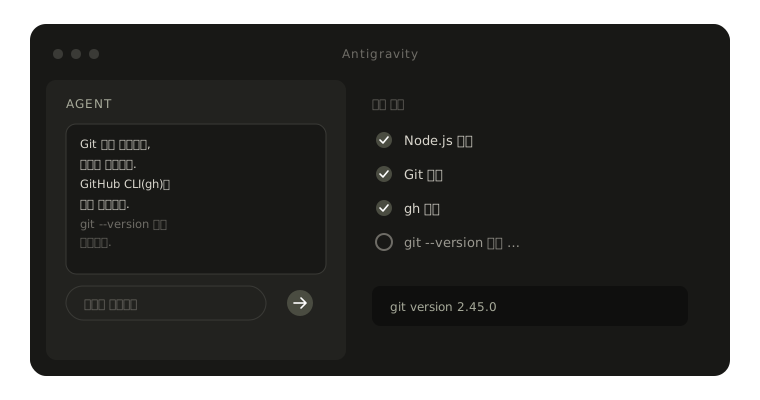
안티그래비티 화면 — 왼쪽 에이전트 패널에 명령을 붙여넣으면 오른쪽에서 설치 진행
안티그래비티 — 왼쪽 에이전트 패널에 명령 붙여넣기, 오른쪽에서 설치가 진행됩니다 (예시 그림) · 공식 화면 보기 →
에이전트 패널에 입력:
Git 설치돼 있는지 확인하고, 없으면 설치해줘. (윈도우면 설치 중 Add to PATH 켜줘) 그리고 GitHub CLI(gh)도 같이 설치해줘. 끝나면 git --version 으로 확인해줘.
● Git 확인 → 설치 → gh 설치 → 버전 확인 순서로 진행합니다.
FIG 2안티그래비티 에이전트 패널에 이 한 줄을 붙여넣으세요.
참고

안티그래비티는 아직 불안정한 부분이 있습니다. 주력 에디터로 쓰려는 게 아니라, 설치를 대신 시키는 발판으로 쓰는 겁니다.

07 설치 ③ — GitHub 가입하고 연결하기

GitHub는 작업의 "저장 기록"입니다. 파일을 고치다 "어제 버전으로 돌려줘"가 되는 안전장치. 클로드 코드와 연결되면 80%는 완성입니다.

GitHub 가입
github.com/signup → 개인 이메일로 가입 → 사용자명(영문 소문자+숫자) → Free 플랜.
먼저
연결은 말로
git 명령어를 외울 필요 없습니다. 브라우저 인증 한 번만 하고, 나머지는 클로드 코드에 말로 시킵니다.
쉬움
① GitHub 인증 한 번 (클로드 코드 터미널에서):
~ gh auth login
→ GitHub.com → HTTPS → Login with a web browser 선택,
표시된 코드 복사 → 열린 브라우저에 붙여넣고 Authorize
② 이후엔 클로드 코드에 말로:
"이 폴더를 GitHub에 새 private 레포로 올려줘. 이름은 my-brand로."
"지금까지 작업한 거 커밋하고 push 해줘."
FIG 3클로드 코드 안의 터미널에 한 줄, 그다음은 말로 시키면 됩니다.
gh 가 없다고 나오면

클로드 코드에 그대로 시키세요 — "내 컴퓨터에 gh CLI 설치해줘. 맥이면 homebrew로, 윈도우면 winget으로." (05단계에서 안티그래비티로 미리 설치했다면 건너뜁니다.)

08 설치 ④ — 클로드가 일할 공간 만들기

클로드 코드는 "지금 어느 폴더에 있는지"를 기준으로 일합니다. 폴더를 안 정하고 시작하면 파일이 여기저기 흩어집니다. 처음에 틀을 잡아두면 두고두고 편합니다.

workspace/ ← 클로드 코드가 일하는 루트 폴더
  my-brand/ ← 내 브랜드/웹사이트 작업
  study/ ← 연습·실습
  _reference/ ← 자료·레퍼런스 모음
데스크탑 앱이면 "새 폴더 만들기"로 해도 되고, 터미널이면:
~ mkdir -p ~/workspace/my-brand
~ cd ~/workspace/my-brand
my-brand claude
● 이제 클로드 코드가 이 폴더 안에서 작업을 시작합니다.
FIG 4폴더를 만들고, 그 안으로 들어가 claude 를 실행하면 그 폴더 안에서만 일합니다.

잘 모르겠으면 클로드 코드에 이렇게 말해도 됩니다: "workspace 폴더랑 그 안에 my-brand 하위 폴더 만들어줘."

09 여기까지 하면 — 실제로 일을 시킬 수 있어요

1
첫 명령 시켜보기
"이 폴더에 index.html 만들고 간단한 소개 페이지 짜줘" 처럼 말로 시켜보세요.
2
저장은 GitHub로
"지금까지 커밋하고 push 해줘" — 작업이 안전하게 쌓입니다.
3
막히면 그대로 물어보기
에러가 나면 그 메시지를 그대로 붙여넣고 "이거 고쳐줘" 하면 됩니다.

end · claude code setup

Set it up.
Then make it yours.

project.solv로 →
방향키로 넘기기